
¿Dónde gestiono mis locales?
En el reproductor web, en app.melodial.com. Haz clic en los tres puntos junto a tu nombre y elige Gestionar organización. Tiene cuatro pestañas: Locales, Horarios, Negocio e Informes. La app puede reproducir música en un local, pero no gestionar la organización.
El acceso de administrador es para gestionar, no para reproducir todo el día: escucha las canciones de una en una como vista previa. Cada local reproduce música con su propio acceso.
He comprado cinco licencias Plus y controlo la cuenta de administrador. ¿Cómo creo cinco usuarios nuevos y cómo consigo certificados para esos usuarios?
Cada licencia se convierte en su propio acceso de local, creado desde tu cuenta de administrador.
¿Puedo probarlo antes de comprar cinco licencias?
Sí. Durante la prueba gratuita, el menú muestra Prueba varios locales. Abre la misma página Gestionar organización y te permite añadir hasta cinco locales para ver cómo funciona.
¿Cómo creo una playlist privada?
La guía interactiva de abajo muestra cada paso dentro de la app.
¿Qué opciones de permisos hay para los usuarios?
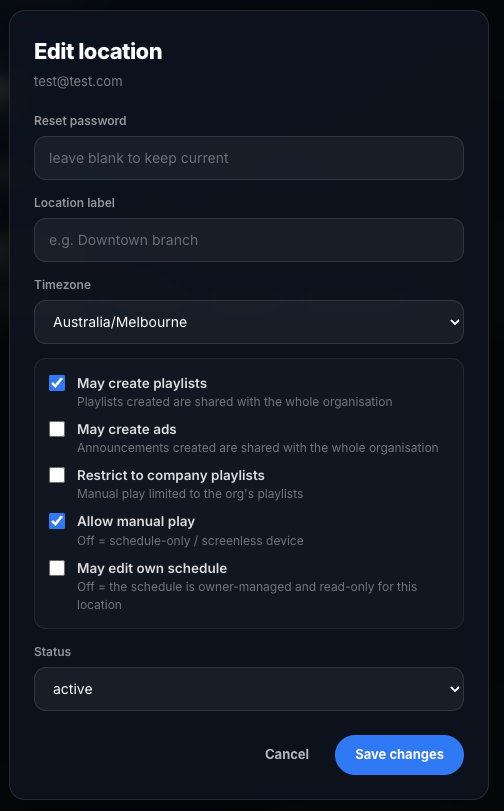
Abre Gestionar organización, luego la pestaña Locales, y haz clic en Editar en un local para ver sus interruptores de permisos, como en la imagen.
Si Puede crear playlists está activado, ese usuario puede crear sus propias playlists. Las playlists que cree solo estarán disponibles para ese usuario. Las playlists que crea la cuenta de administrador están disponibles para todos tus usuarios.
Lo mismo ocurre con Puede crear anuncios. Si está activado, ese usuario puede crear sus propios anuncios. Los anuncios que cree solo estarán disponibles para ese usuario. Los anuncios que crea la cuenta de administrador están disponibles para todos tus usuarios y suenan automáticamente entre su música.
Limitar a playlists de la empresa oculta nuestro catálogo a ese usuario, de modo que solo puede reproducir las playlists que has creado tú. Permitir reproducción manual deja que el usuario elija qué suena; desactivado, el local reproduce solo su horario. Puede editar su horario permite al usuario cambiar su propio horario.
Quiero que cada usuario tenga su propio mensaje de anuncio, pero no quiero que el personal cambie los anuncios
El anuncio que has creado sigue activo, y el usuario no puede cambiar ningún ajuste de anuncios.
He restringido a un usuario a las playlists de la empresa, pero ve todas las playlists de la empresa. Quiero limitarlo a una playlist concreta que he preparado para ese local
Cuando ese usuario inicie sesión, la playlist programada se reproducirá automáticamente según el horario. El usuario no puede cambiar nada, solo encender o apagar la reproducción.