
Wo verwalte ich meine Standorte?
Im Web-Player unter app.melodial.com. Klicken Sie auf die drei Punkte neben Ihrem Namen und wählen Sie „Organisation verwalten“. Dort gibt es vier Tabs: „Standorte“, „Zeitpläne“, „Unternehmen“ und „Berichte“. Die App kann an einem Standort Musik abspielen, aber die Organisation nicht verwalten.
Die Admin-Anmeldung dient zum Verwalten, nicht zum Abspielen den ganzen Tag: Sie spielt Titel zur Vorschau einzeln ab. Jeder Standort spielt Musik über seine eigene Anmeldung.
Wie füge ich einen zweiten Standort hinzu?
Jeder Standort ist eine Lizenz Ihres Abonnements, bei Basic wie bei Plus. Lizenzen kaufen Sie auf melodial.com, nicht in den Apps.
Die E-Mail-Adresse, die Sie einem Standort geben, ist nur sein Anmeldename. Es muss kein echtes Postfach sein, es wird nichts dorthin gesendet, und es kann jede Adresse sein, die noch nicht für eine Melodial-Anmeldung verwendet wird, zum Beispiel filiale1@ihrbetrieb.de.
Ich habe fünf Lizenzen gekauft und verwalte das Administratorkonto. Wie lege ich fünf neue Nutzer an, und wie erhalte ich Zertifikate für diese Nutzer?
Jede Lizenz wird zu einer eigenen Standort-Anmeldung, die Sie aus Ihrem Administratorkonto heraus anlegen.
So legen Sie einen neuen Standort an →
Ich habe einen einzigen Standort mit Plus. Kann ich verhindern, dass das Personal die Musik ändert?
Ja. Jedes Plus-Abonnement hat „Organisation verwalten“, auch mit einer einzigen Lizenz. Ihre eigene Anmeldung ist das Administratorkonto, und der Standort erhält eine eigene Anmeldung mit den Berechtigungsschaltern.
Schon angemeldet, bevor das freigeschaltet wurde? Melden Sie sich ab und wieder an, dann erscheint „Organisation verwalten“ im Menü.
Kann ich das ausprobieren, bevor ich fünf Lizenzen kaufe?
Ja. Während einer kostenlosen Testphase zeigt das Menü „Mehrere Standorte testen“. Es öffnet dieselbe Seite „Organisation verwalten“ und lässt Sie bis zu fünf Standorte hinzufügen, um zu sehen, wie es funktioniert.
Wie erstelle ich eine private Playlist?
Die interaktive Anleitung unten zeigt jeden Schritt in der App.
Welche Optionen gibt es für Nutzerberechtigungen?
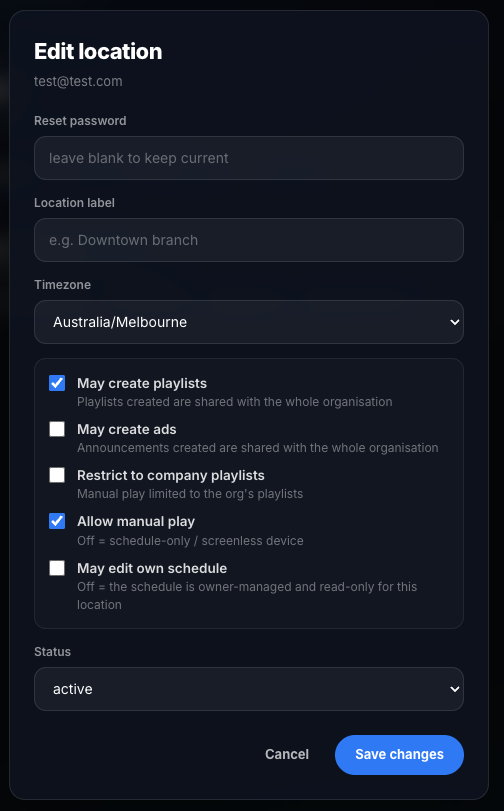
Öffnen Sie „Organisation verwalten“, dann den Tab „Standorte“, und klicken Sie bei einem Standort auf „Bearbeiten“, um seine Berechtigungsschalter zu sehen, wie unten abgebildet.
Ist „Darf Playlists erstellen“ aktiviert, kann dieser Nutzer eigene Playlists anlegen. Die von ihm erstellten Playlists stehen nur ihm zur Verfügung. Playlists, die das Administratorkonto erstellt, stehen allen Ihren Nutzern zur Verfügung.
Dasselbe gilt für „Darf Ansagen erstellen“. Ist die Option aktiviert, kann dieser Nutzer eigene Ansagen anlegen. Die von ihm erstellten Ansagen stehen nur ihm zur Verfügung. Ansagen, die das Administratorkonto erstellt, stehen allen Ihren Nutzern zur Verfügung und laufen automatisch in deren Streams.
„Auf Unternehmens-Playlists beschränken“ blendet unseren Katalog für diesen Nutzer aus, sodass er nur die von Ihnen erstellten Playlists abspielen kann. „Manuelle Wiedergabe erlauben“ lässt den Nutzer wählen, was läuft; ist es ausgeschaltet, spielt der Standort nur seinen Zeitplan. „Darf eigenen Zeitplan bearbeiten“ lässt den Nutzer seinen eigenen Zeitplan ändern.
Ich möchte, dass jeder meiner Nutzer eine eigene Ansage hat, aber das Personal soll die Ansagen nicht ändern können
Die von Ihnen erstellte Ansage bleibt aktiv, und der Nutzer kann keine Einstellungen der Ansage ändern.
Ich habe einen Nutzer auf die Unternehmens-Playlists beschränkt, er sieht aber alle Unternehmens-Playlists. Ich möchte ihn auf eine Playlist beschränken, die ich für diesen Standort vorbereitet habe
Wenn sich dieser Nutzer anmeldet, läuft die eingeplante Playlist automatisch zu den festgelegten Zeiten. Der Nutzer kann nichts ändern, sondern die Wiedergabe nur ein- oder ausschalten.