
Où gérer mes établissements ?
Dans le lecteur web sur app.melodial.com. Cliquez sur les trois points à côté de votre nom et choisissez « Gérer l’organisation ». La page comporte quatre onglets : « Établissements », « Plannings », « Entreprise » et « Rapports ». L’application peut diffuser de la musique dans un établissement mais ne permet pas de gérer l’organisation.
L’identifiant administrateur sert à gérer, pas à diffuser toute la journée : il lit les titres un par un en aperçu. Chaque établissement diffuse la musique avec son propre identifiant.
Comment ajouter un deuxième établissement ?
Chaque établissement correspond à une licence de votre abonnement, en Basic comme en Plus. Les licences s’achètent sur melodial.com, pas dans les applications.
L’adresse e-mail que vous donnez à un établissement n’est que son nom de connexion. Ce n’est pas forcément une vraie boîte mail, rien n’y est envoyé, et ce peut être n’importe quelle adresse qui ne sert pas déjà à un identifiant Melodial, par exemple boutique1@votreentreprise.com.
J’ai acheté cinq licences et je gère le compte administrateur. Comment puis-je créer cinq nouveaux utilisateurs et obtenir des certificats pour ces utilisateurs ?
Chaque licence devient un identifiant d’établissement à part entière, créé depuis votre compte administrateur.
Comment créer un nouveau point de vente →
J’ai un seul établissement avec Plus. Puis-je empêcher le personnel de changer la musique ?
Oui. Tout abonnement Plus dispose de « Gérer l’organisation », même avec une seule licence. Votre propre identifiant est le compte administrateur, et l’établissement reçoit son propre identifiant avec les interrupteurs de permissions.
Vous étiez déjà connecté avant l’activation ? Déconnectez-vous puis reconnectez-vous, et « Gérer l’organisation » apparaît dans le menu.
Puis-je essayer avant d’acheter cinq licences ?
Oui. Pendant l’essai gratuit, le menu affiche « Plusieurs établissements ». Cette option ouvre la même page « Gérer l’organisation » et vous permet d’ajouter jusqu’à cinq établissements pour voir comment cela fonctionne.
Comment créer une playlist privée ?
Le guide interactif ci-dessous présente toutes les étapes de l’application.
Quelles sont les options d’autorisation utilisateur ?
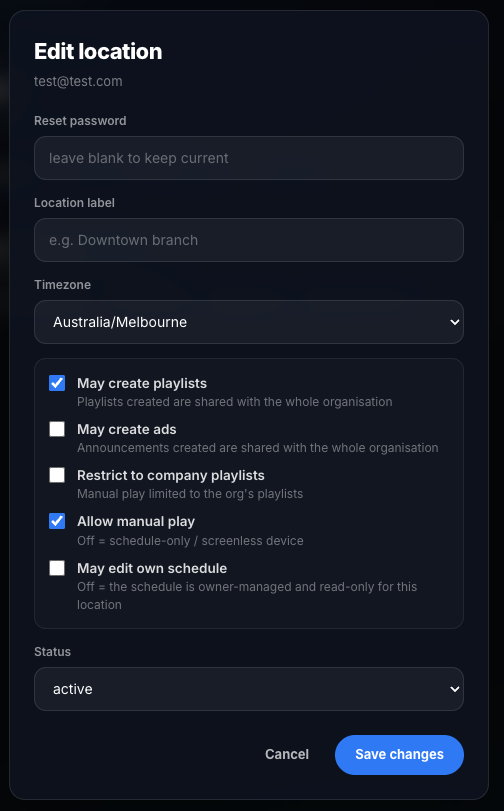
Ouvrez « Gérer l’organisation », puis l’onglet « Établissements », et cliquez sur « Modifier » sur un établissement pour afficher ses interrupteurs d’autorisation, illustrés ci-dessous.
Si l’option « Peut créer des playlists » est activée, cet utilisateur peut créer ses propres playlists. Les playlists qu’il crée ne sont accessibles qu’à lui seul. Les playlists créées par le compte administrateur sont accessibles à tous vos utilisateurs.
Même principe pour l’option « Peut créer des annonces » : si elle est activée, l’utilisateur peut créer ses propres annonces, accessibles uniquement à lui-même. Les annonces créées par le compte administrateur sont accessibles à tous vos utilisateurs et diffusées automatiquement dans leurs flux.
« Limiter aux playlists de l’entreprise » masque notre catalogue pour cet utilisateur, qui ne peut alors écouter que les playlists que vous avez créées. « Autoriser la lecture manuelle » laisse l’utilisateur choisir ce qui passe ; désactivée, l’établissement ne diffuse que son planning. « Peut modifier son propre planning » laisse l’utilisateur modifier son propre planning.
Je souhaite que chaque utilisateur dispose de son propre message publicitaire, mais je ne veux pas que le personnel modifie les annonces
L’annonce que vous avez créée reste active, et l’utilisateur ne peut modifier aucun paramètre de l’annonce.
J’ai limité l’accès d’un utilisateur aux playlists de l’entreprise, mais il peut voir toutes les playlists de l’entreprise. Je souhaite le limiter à une seule playlist que j’ai préparée pour cet établissement
Lorsque cet utilisateur se connecte, la playlist programmée se lance automatiquement aux horaires définis. Il ne peut rien modifier, seulement activer ou désactiver la lecture.