
Passo 1: apri il tuo sistema
Nell’app Sonos, vai su «Your System». In «Your Services», tocca l’icona «+» per aggiungere un nuovo servizio musicale.
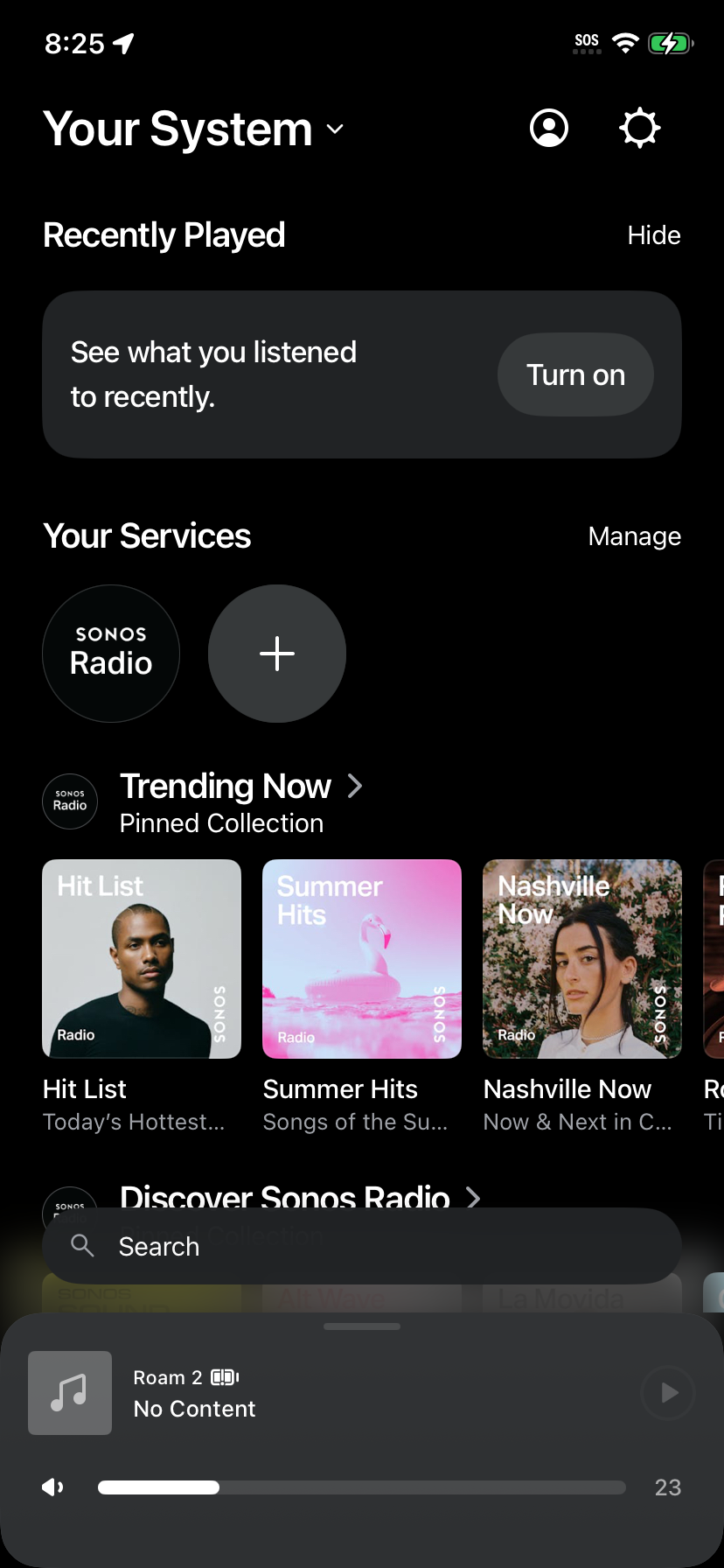
Passo 2: trova Melodial
Scorri l’elenco dei servizi disponibili e seleziona «Melodial, Music For Retail».
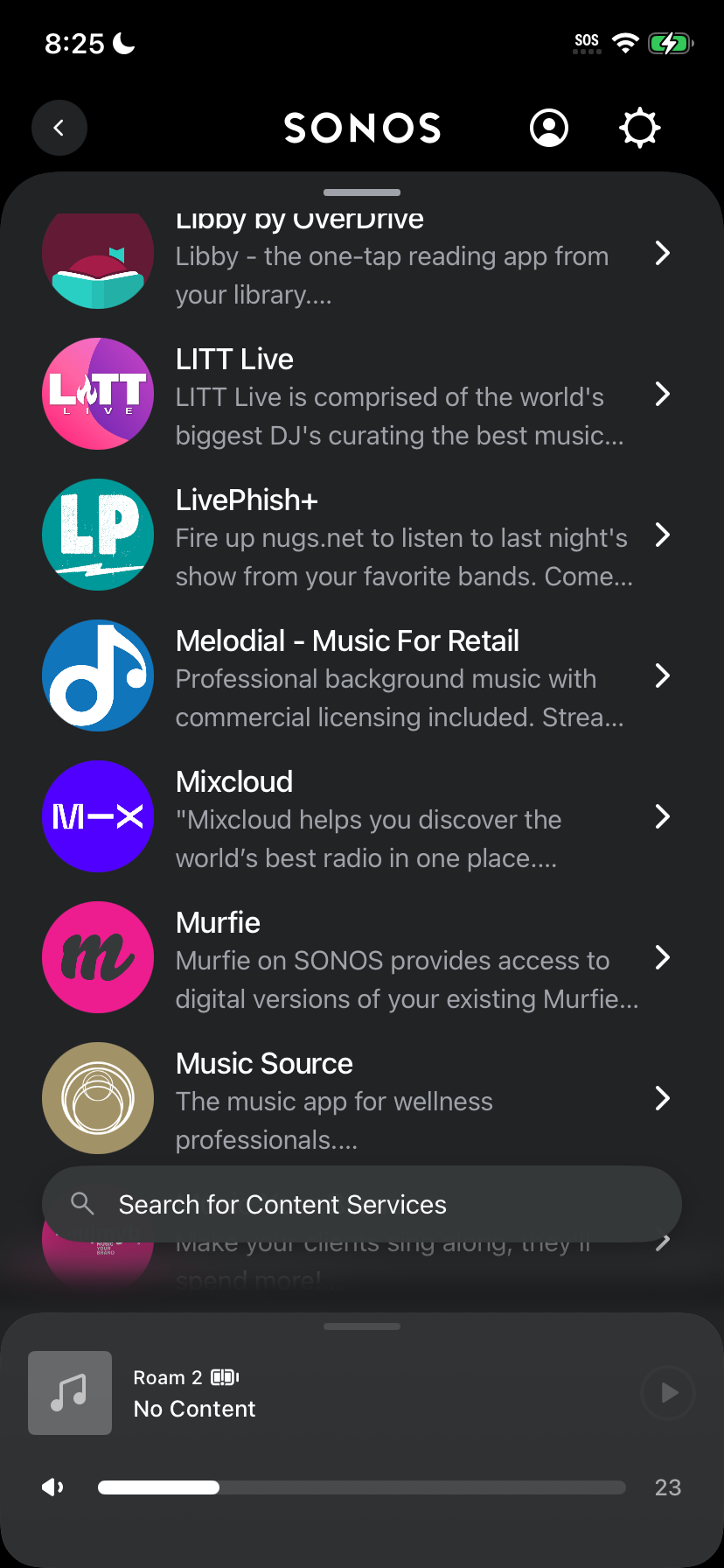
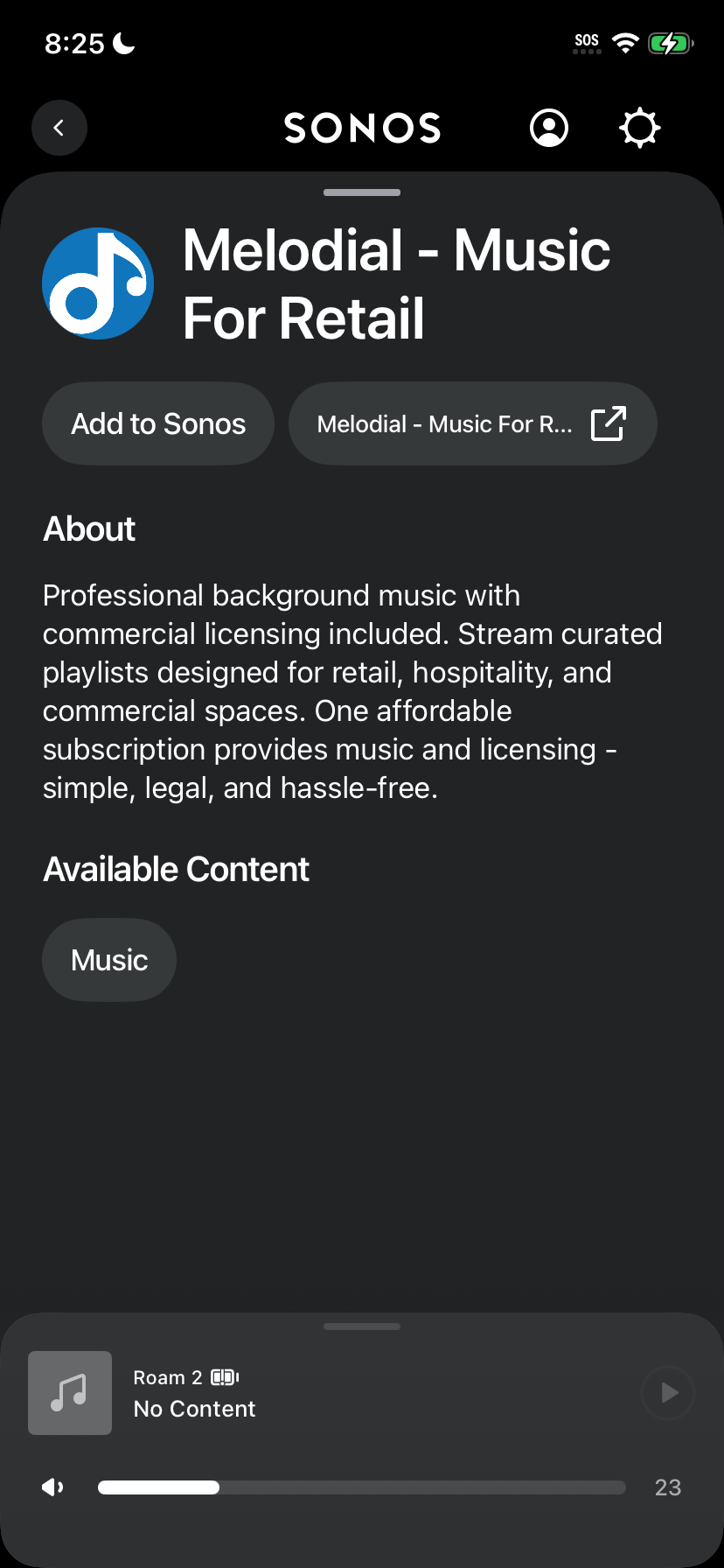
Passo 3: controlla i dettagli
Controlla i dettagli del servizio Melodial, poi tocca «Add to Sonos».
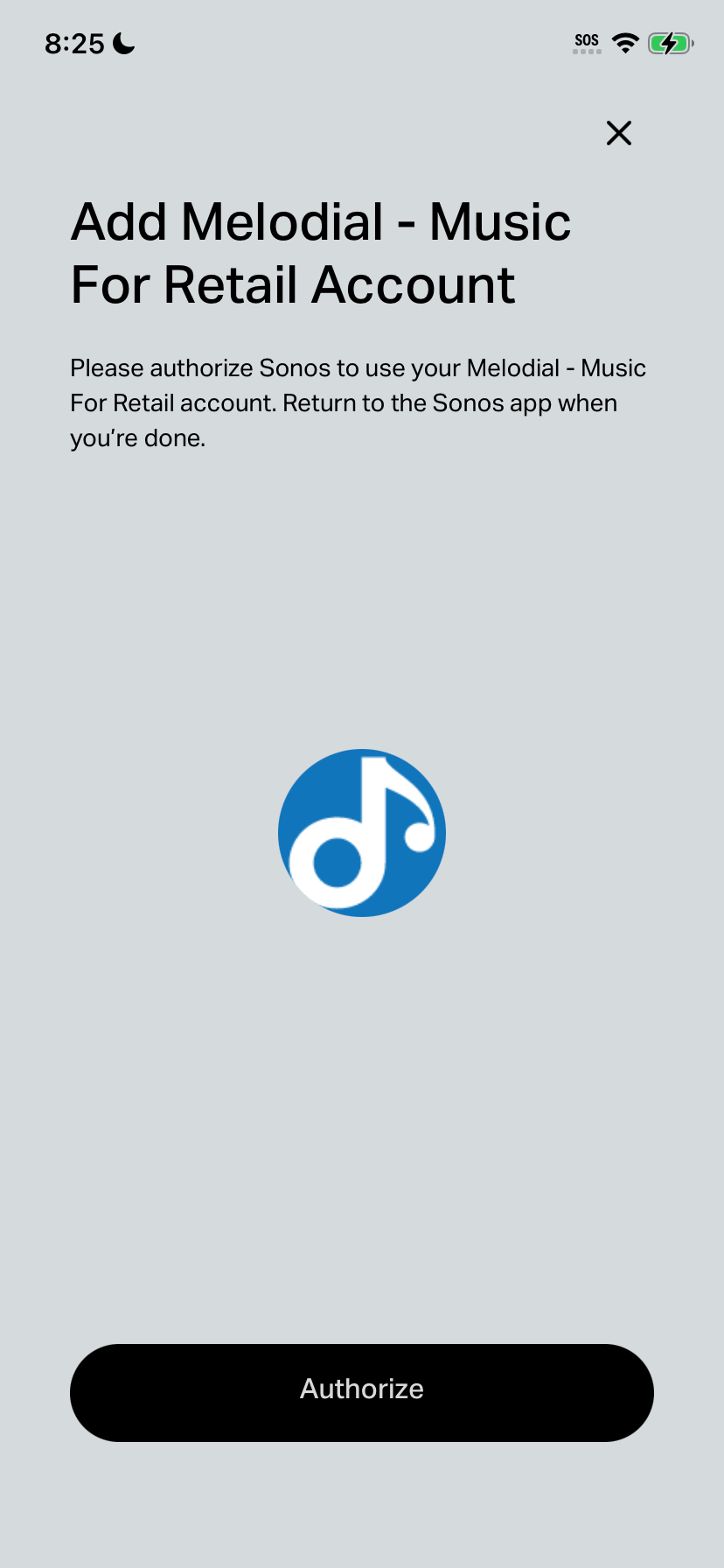
Passo 4: avvia l’autorizzazione
Tocca «Authorize» per iniziare a collegare il tuo account Melodial.
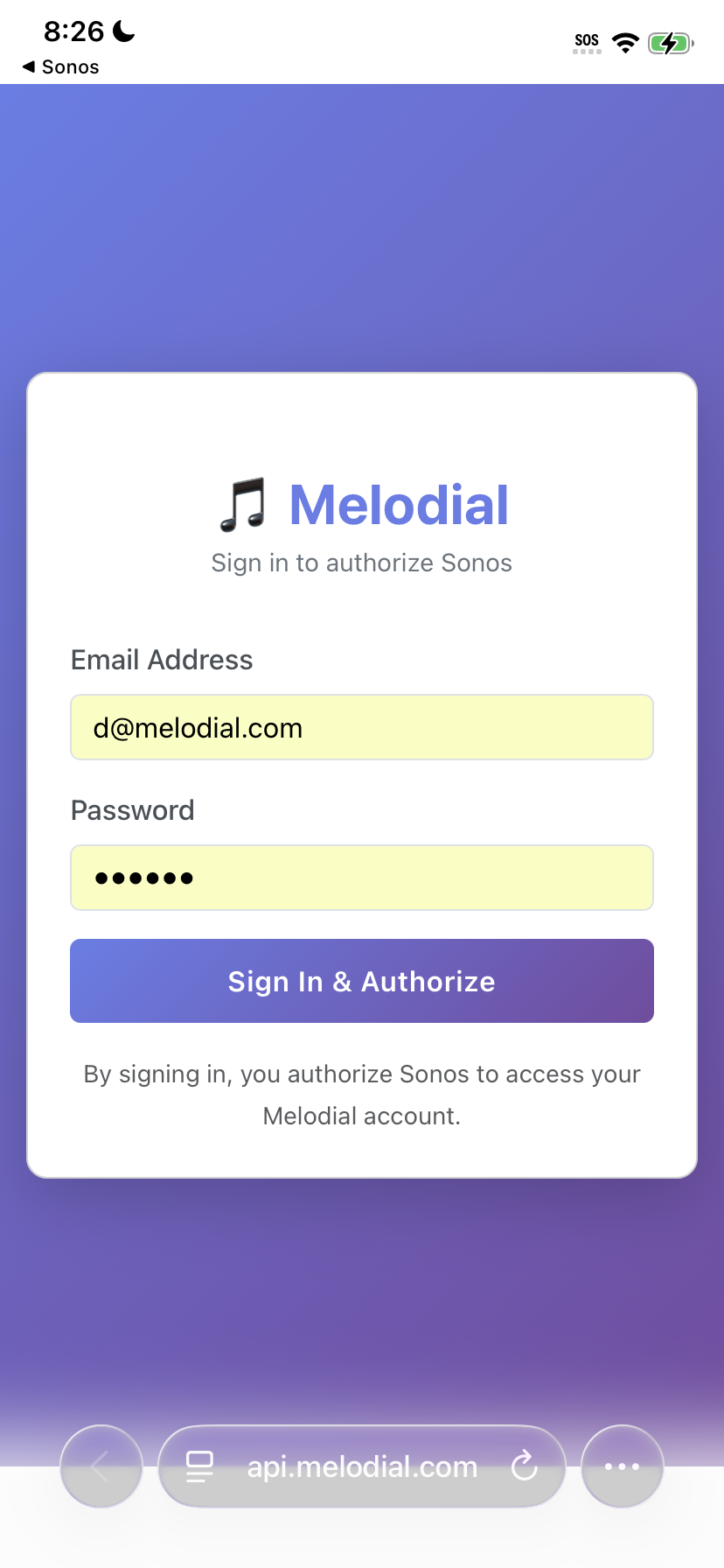
Passo 5: accedi
Inserisci l’email e la password del tuo account Melodial, poi tocca «Sign In and Authorize».
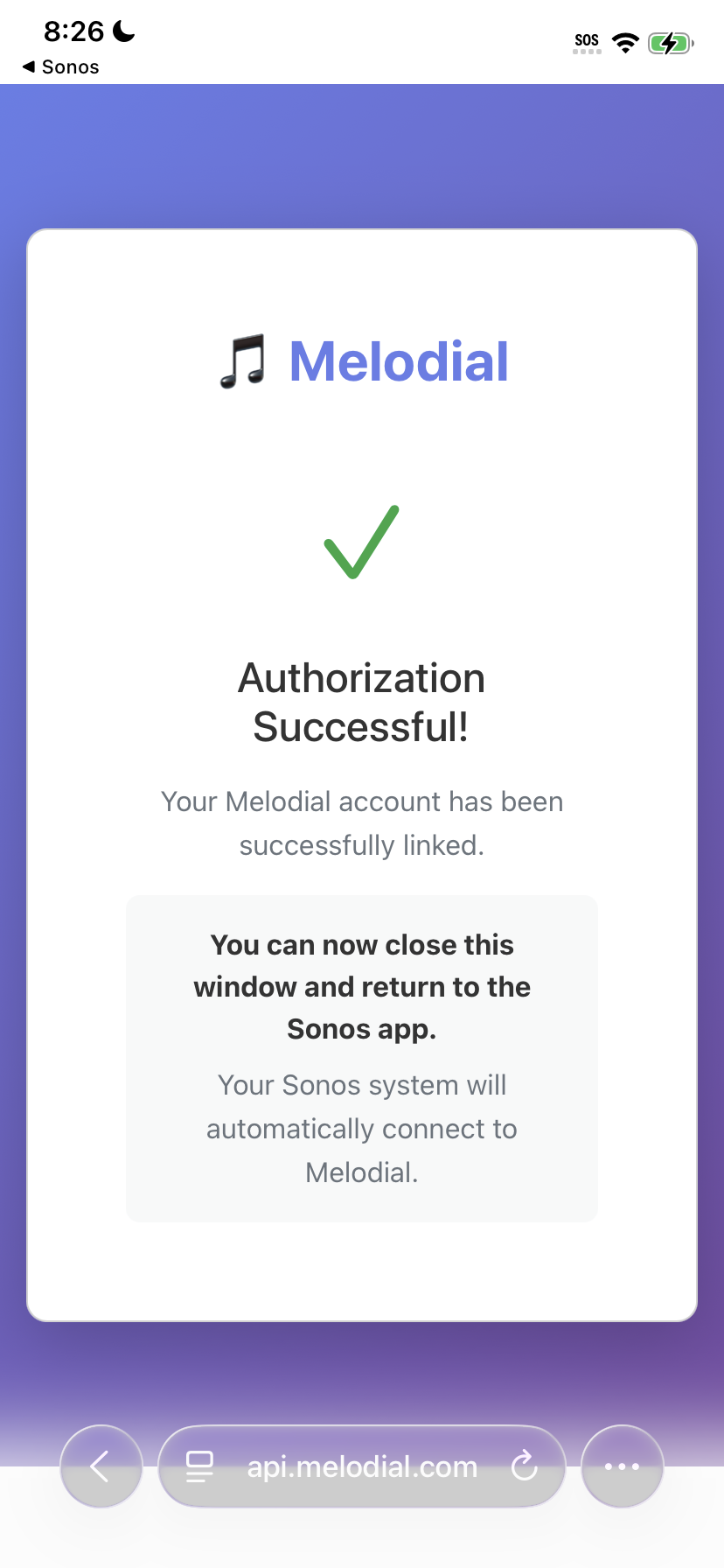
Passo 6: conferma l’autorizzazione
Quando vedi «Authorization Successful», chiudi la finestra e torna all’app Sonos.
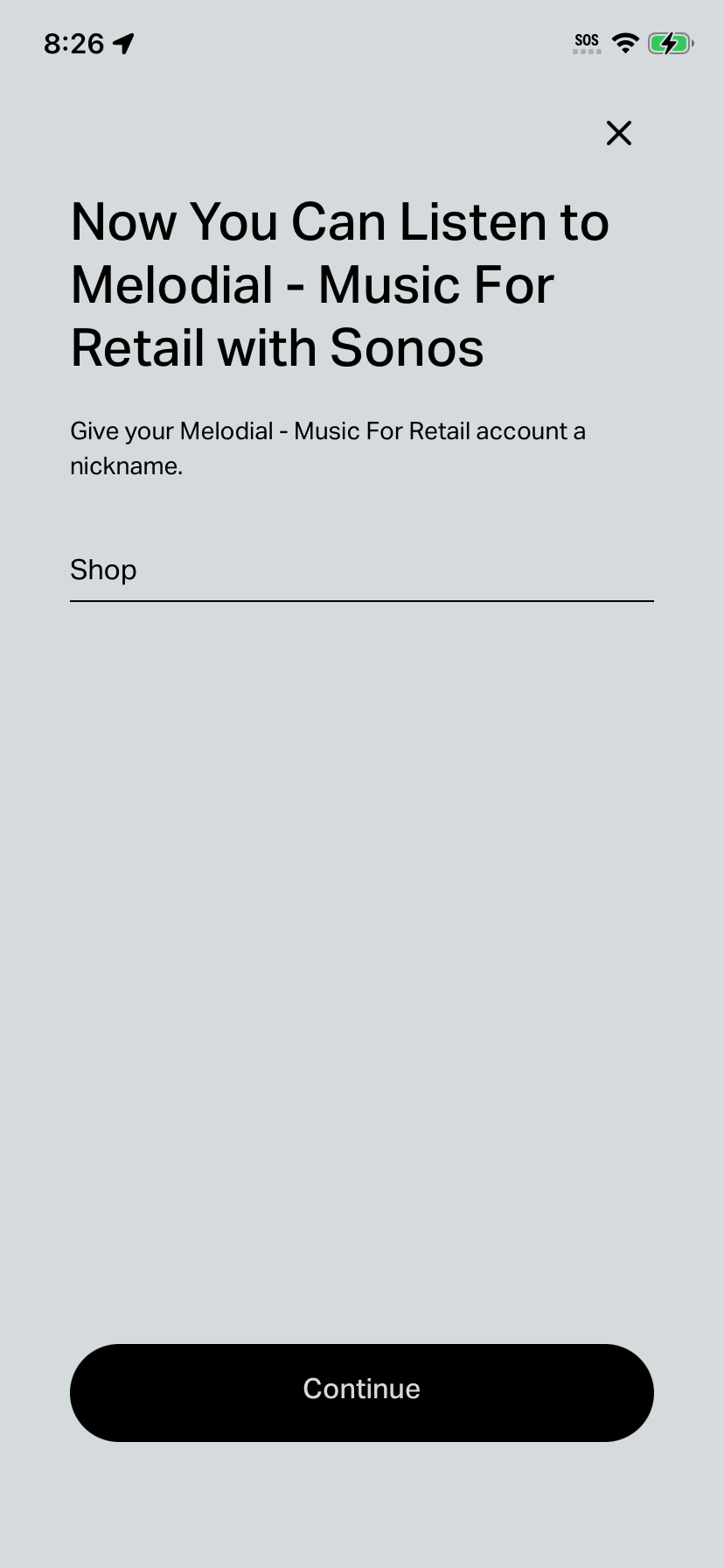
Passo 7: dai un nome al tuo account
Dai un nome al tuo account Melodial, per esempio «Negozio», poi tocca «Continue».
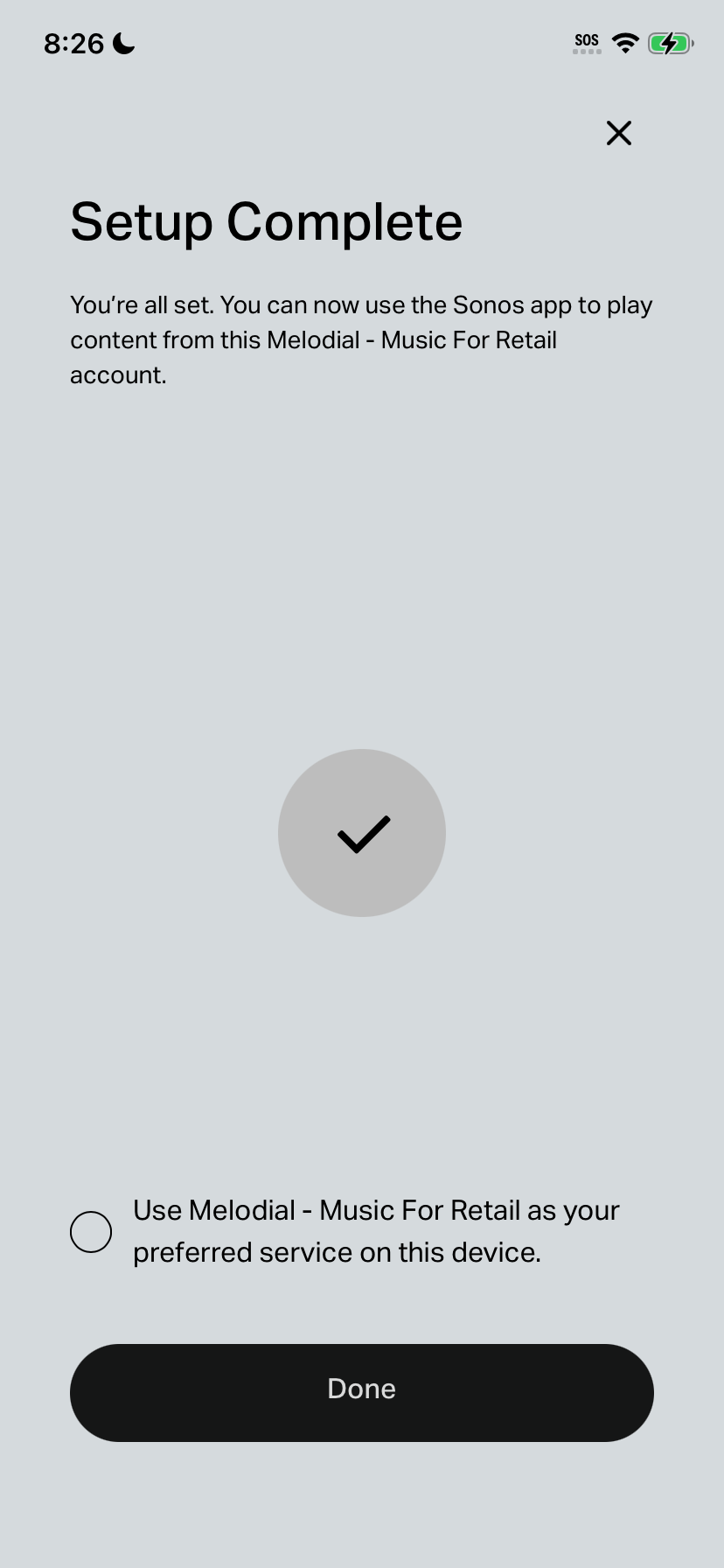
Passo 8: completa la configurazione
Tocca «Done» per completare la configurazione. Puoi anche spuntare la casella per impostare Melodial come servizio preferito su questo dispositivo.
Passo 9: esplora Melodial
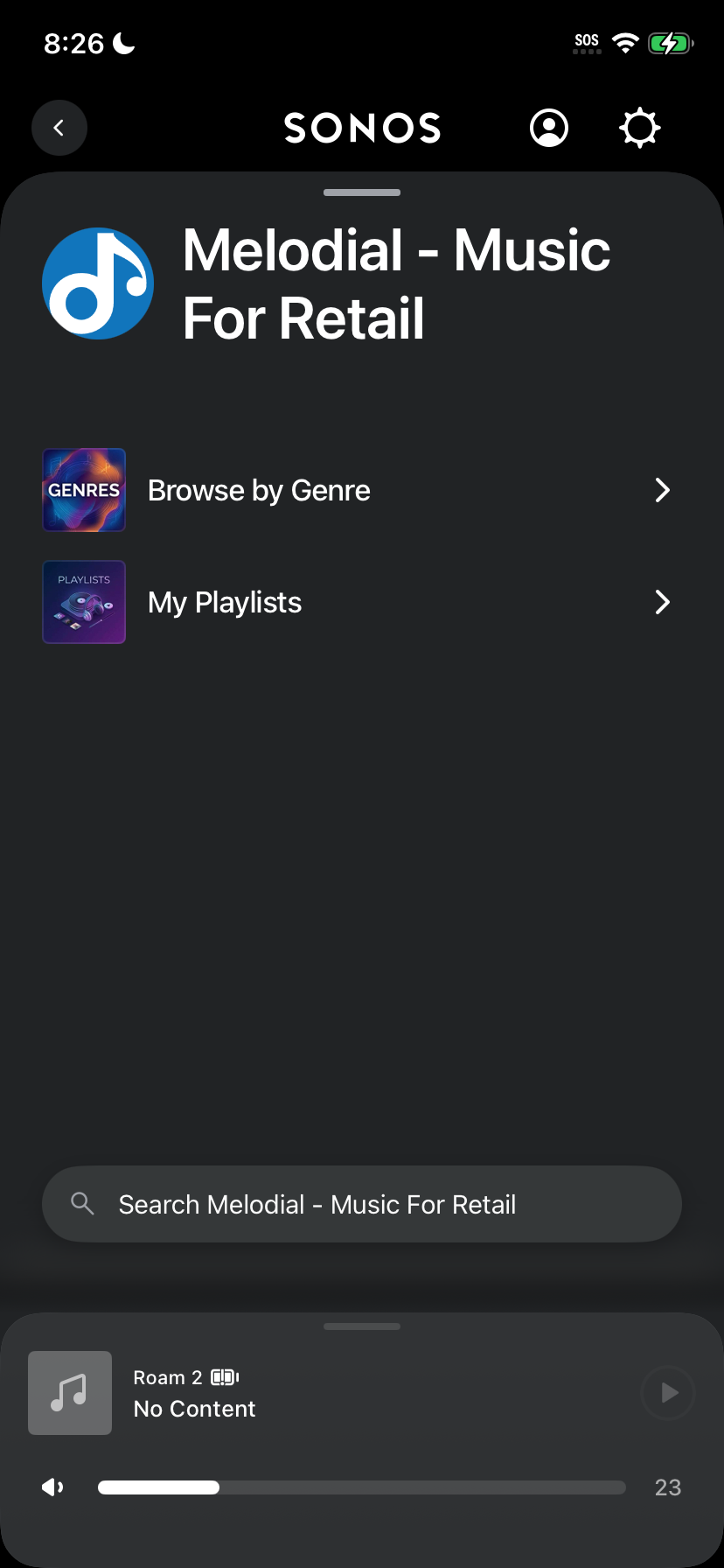
Ora Melodial compare nella tua app Sonos, con «My Playlists» (le nostre playlist e le tue) e «Radio Stations».
Passo 10: inizia ad ascoltare
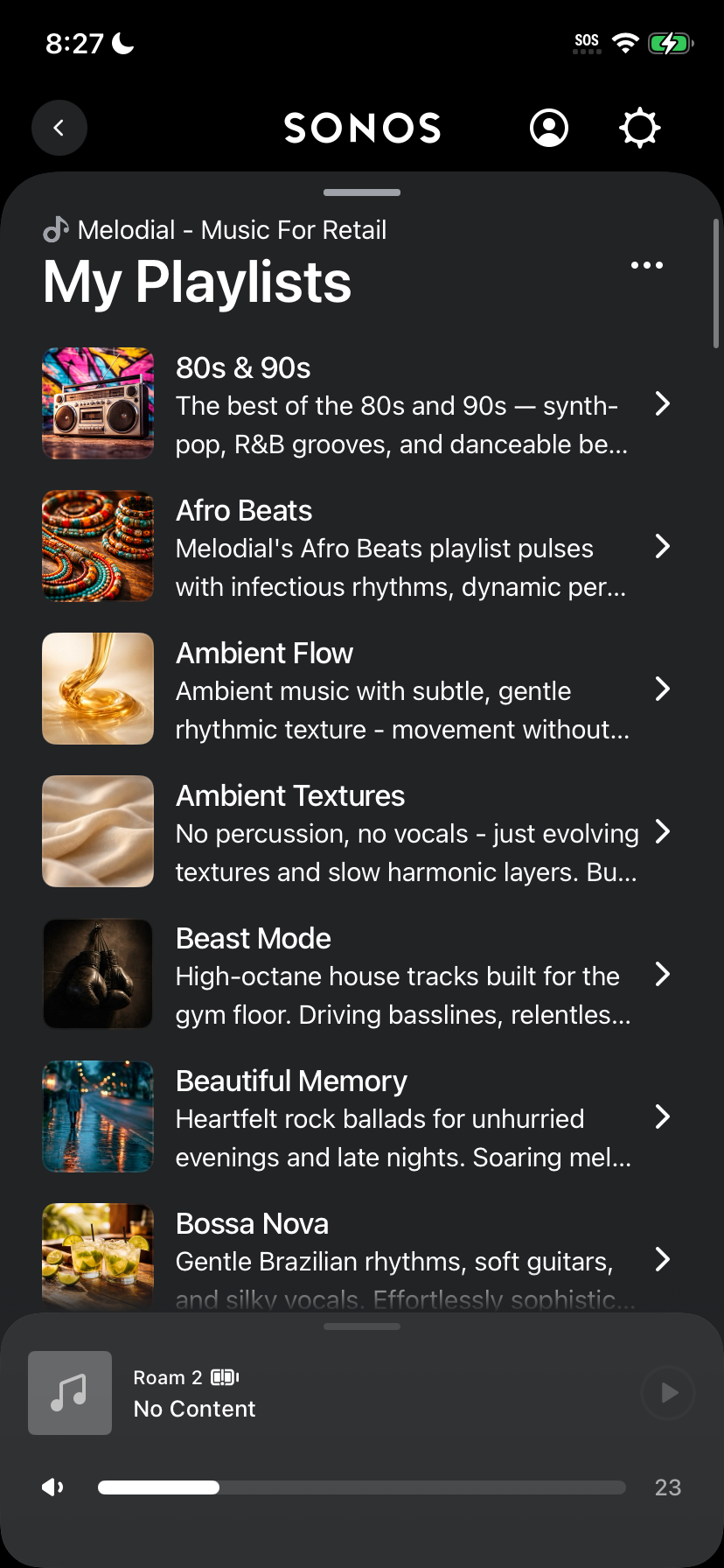
Seleziona «My Playlists» o «Radio Stations» per vedere tutto ciò che è disponibile e tocca una voce per avviare la riproduzione.
Gli annunci vocali e la programmazione della riproduzione funzionano nell’app e nel lettore web di Melodial, non in Sonos.