
Étape 1 : Ouvrez votre système
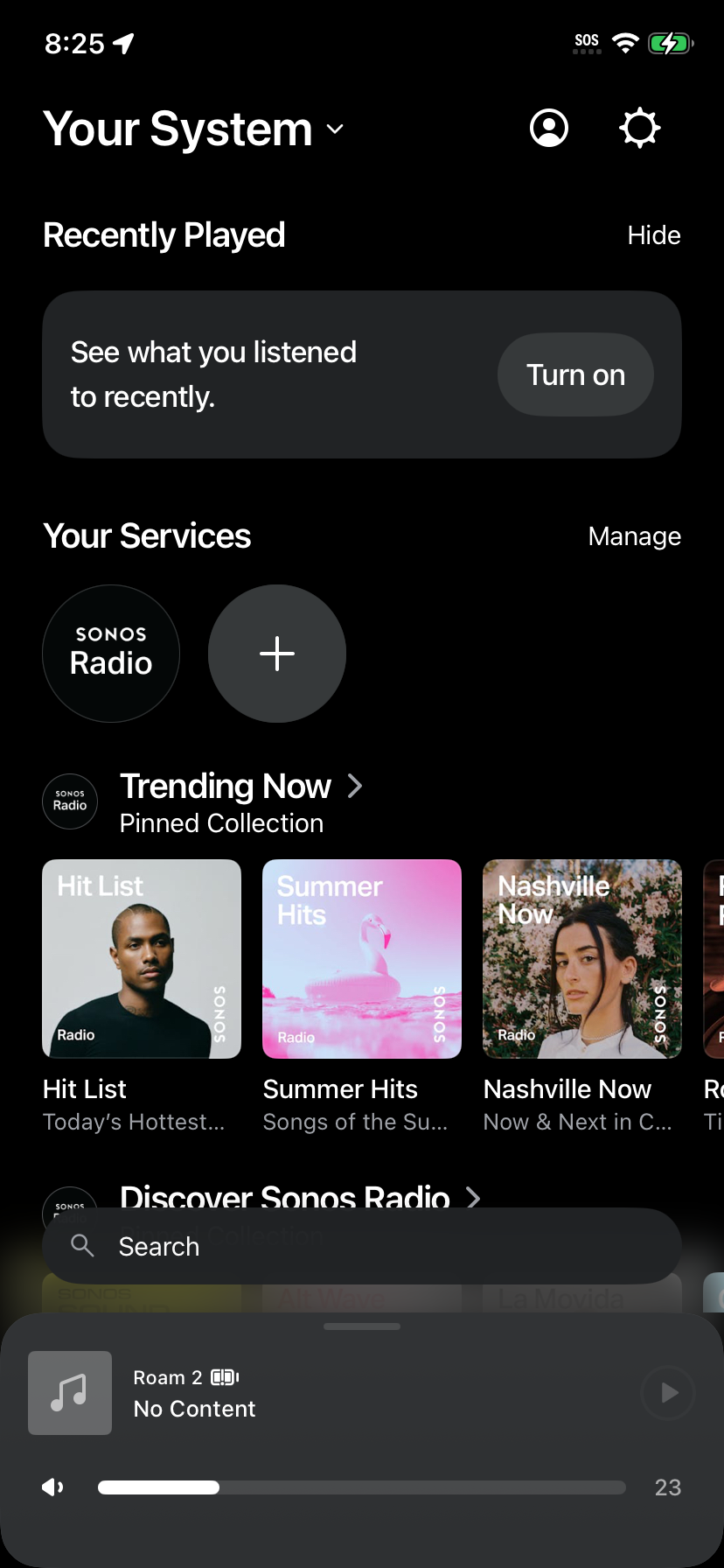
Dans l'application Sonos, ouvrez « Votre système ». Sous « Vos services », appuyez sur l'icône + pour ajouter un nouveau service musical.
Étape 2 : Recherchez Melodial
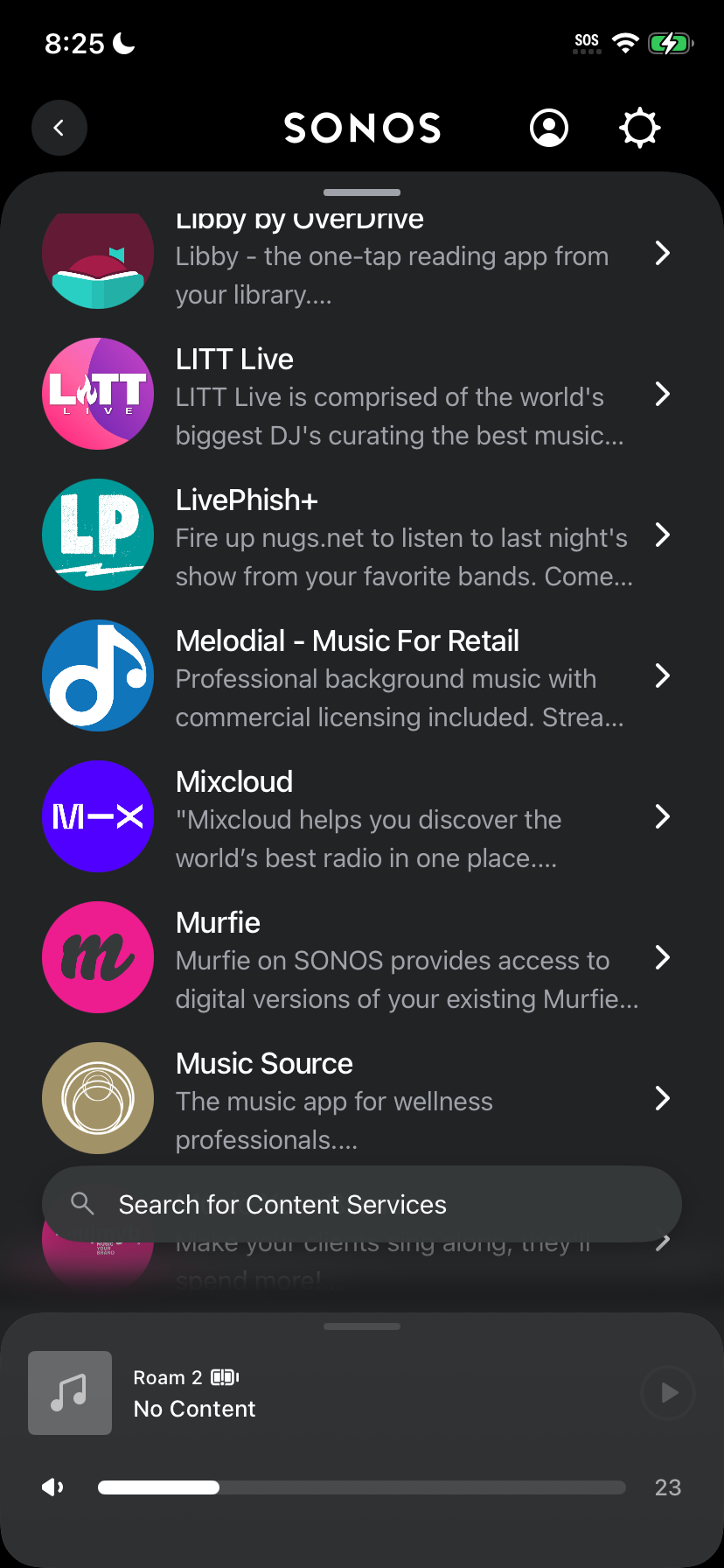
Faites défiler la liste des services disponibles et sélectionnez « Melodial, Music For Retail ».
Étape 3 : Vérifiez les détails
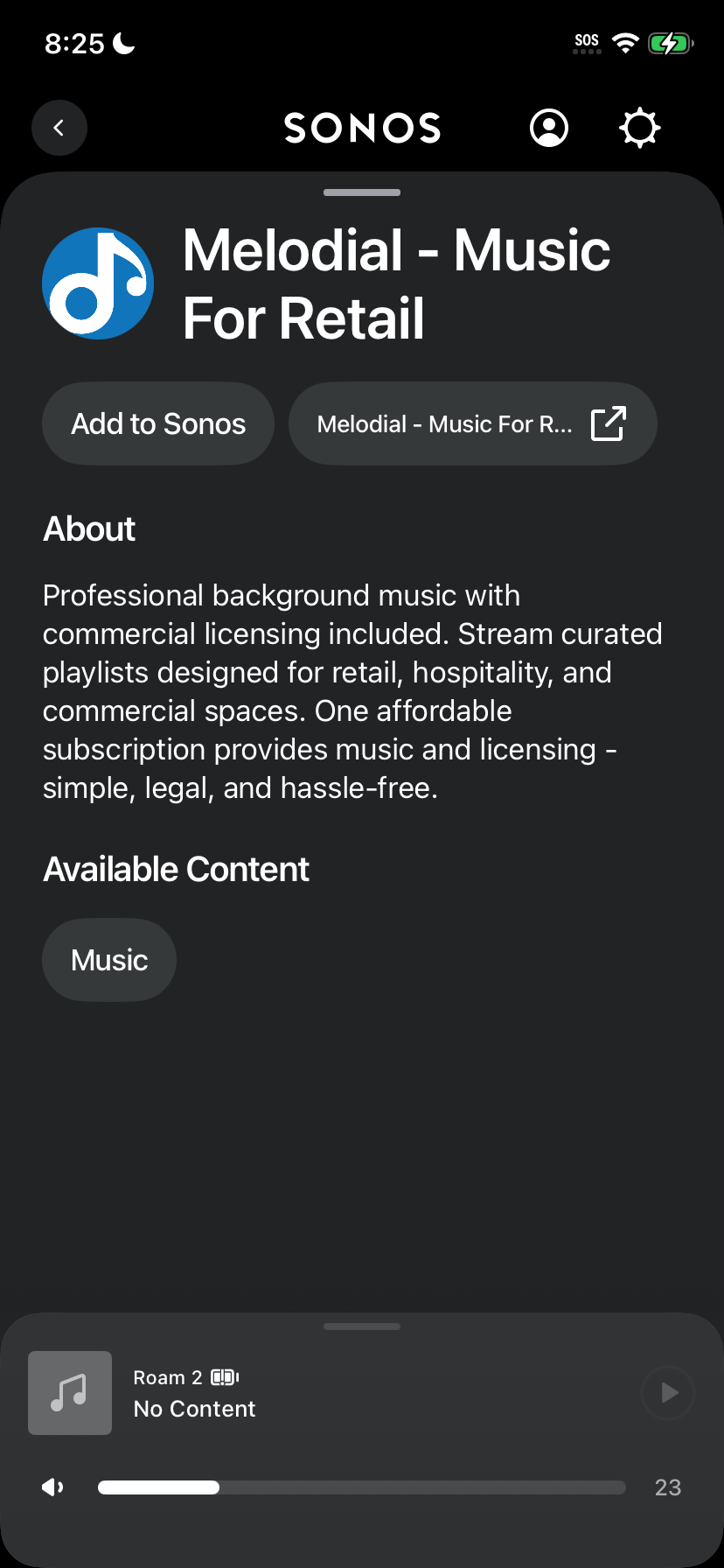
Vérifiez les détails du service Melodial, puis appuyez sur « Ajouter à Sonos ».
Étape 4 : Autoriser
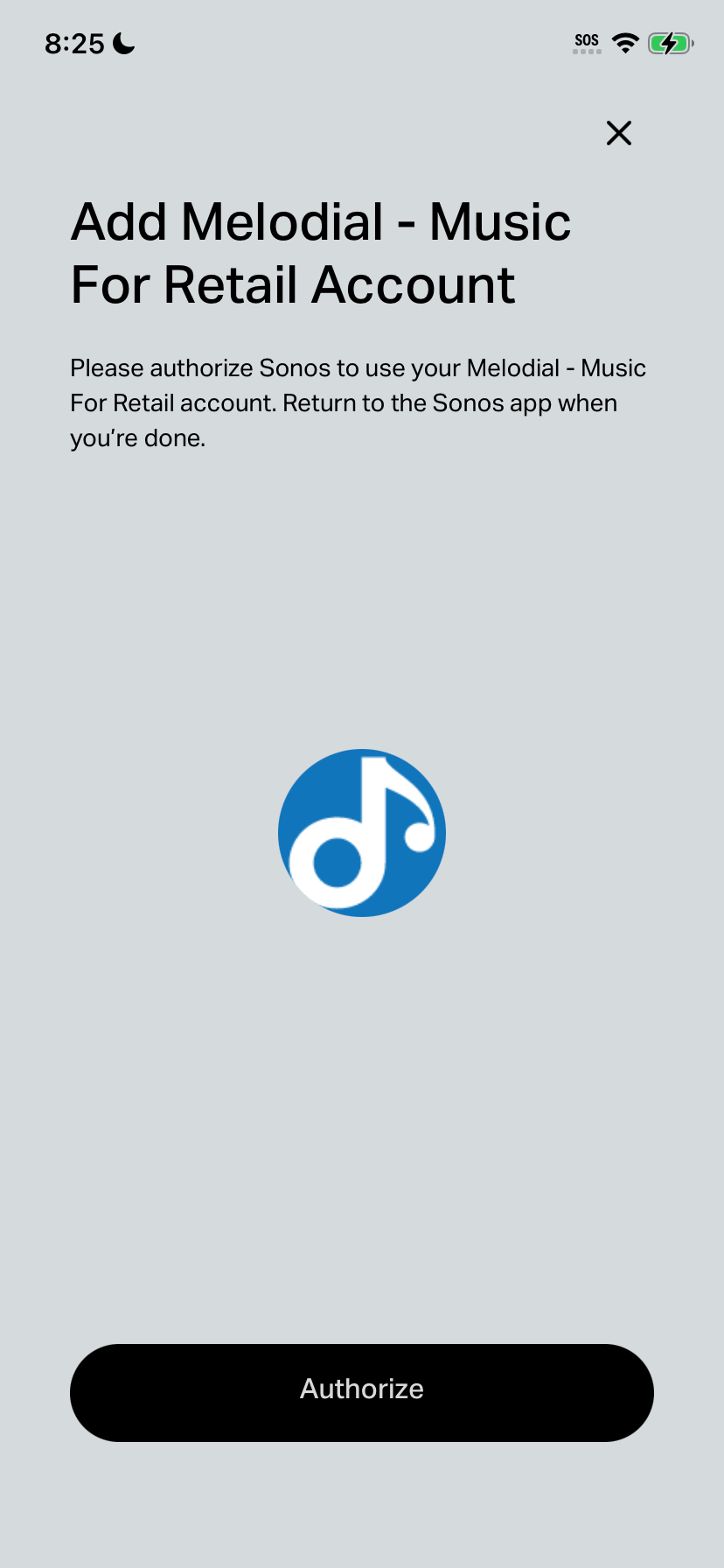
Appuyez sur « Autoriser » pour commencer à associer votre compte Melodial.
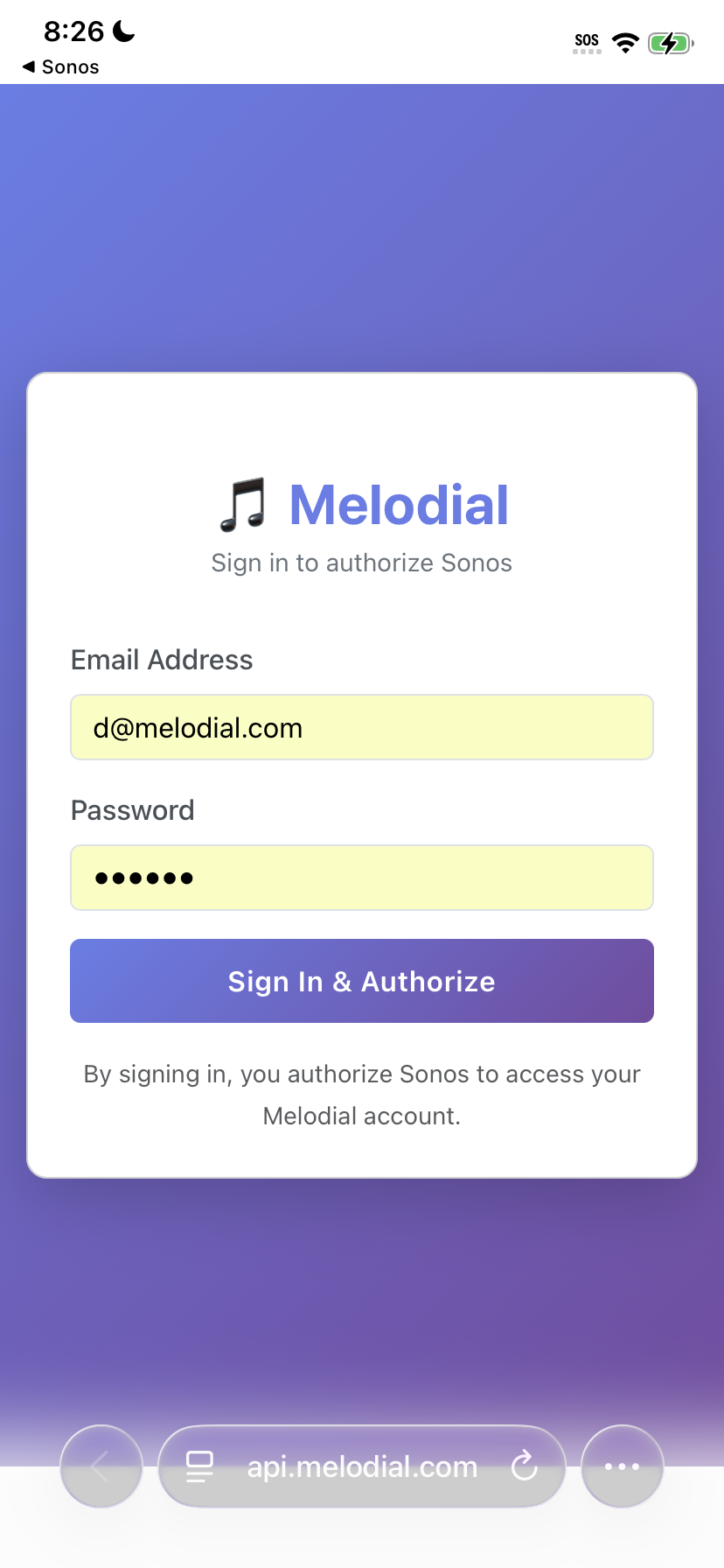
Étape 5 : Se connecter
Saisissez l'adresse e-mail et le mot de passe de votre compte Melodial, puis appuyez sur « Se connecter » et « Autoriser ».
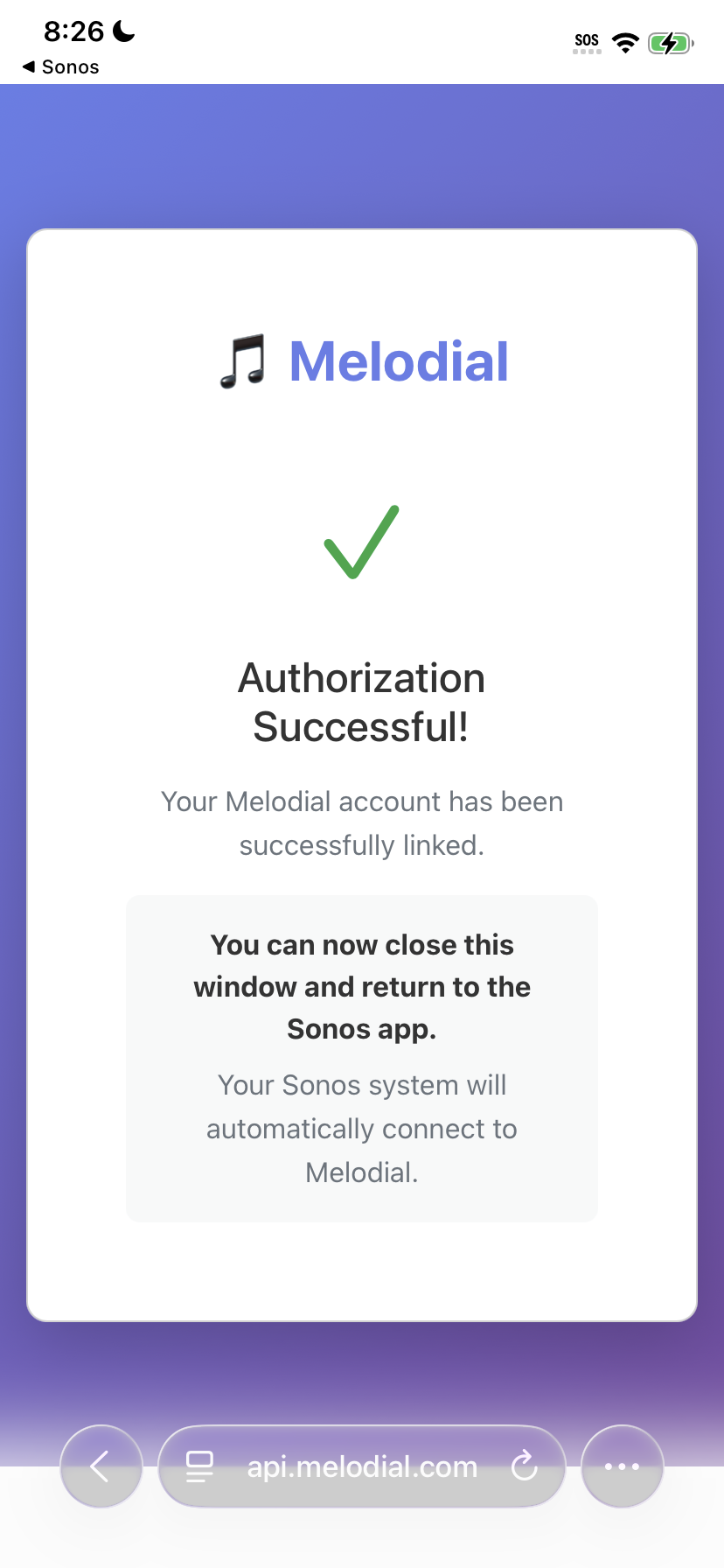
Étape 6 : Confirmer l'autorisation
Lorsque le message « Autorisation réussie » apparaît, fermez la fenêtre et revenez à l’application Sonos.
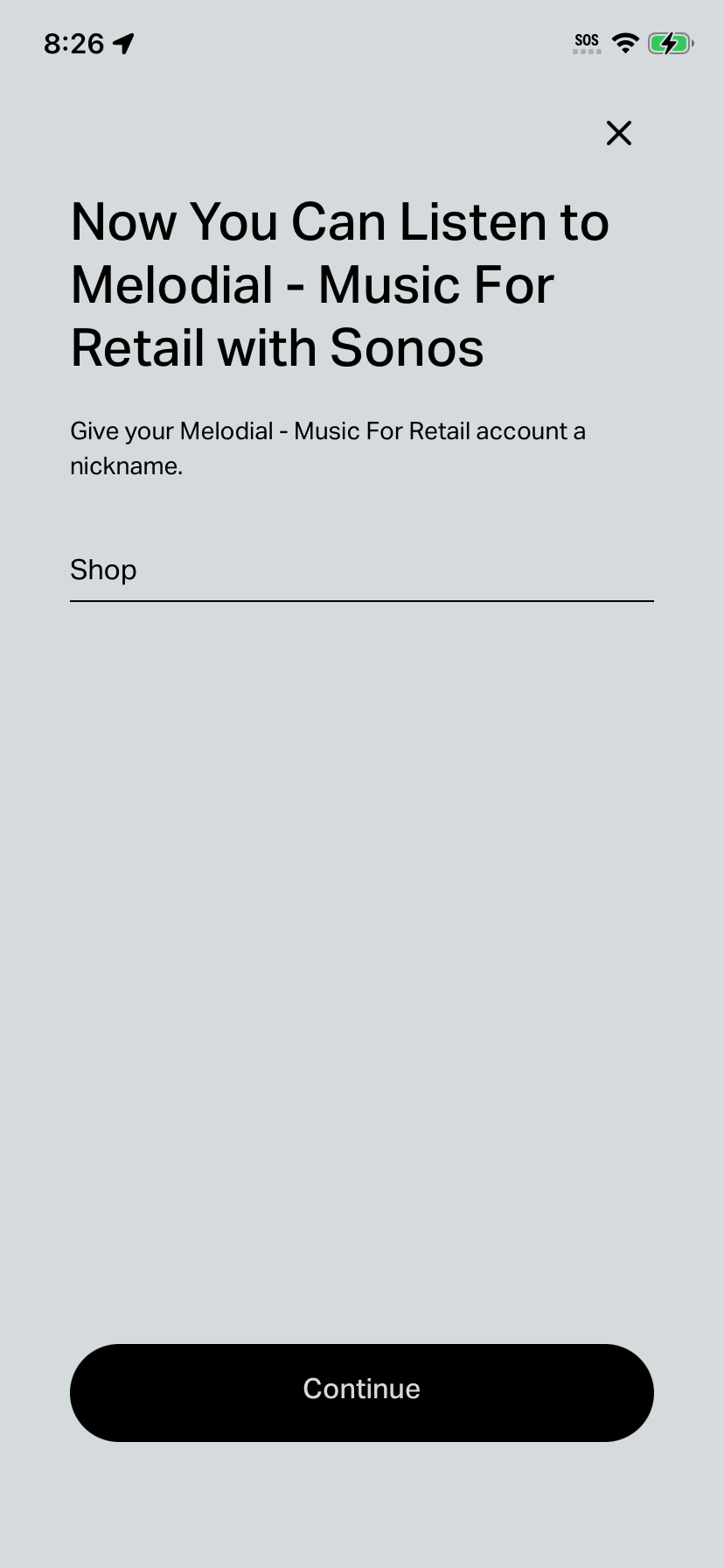
Étape 7 : Nommez votre compte
Donnez un nom à votre compte Melodial, par exemple « Boutique », puis appuyez sur « Continuer ».
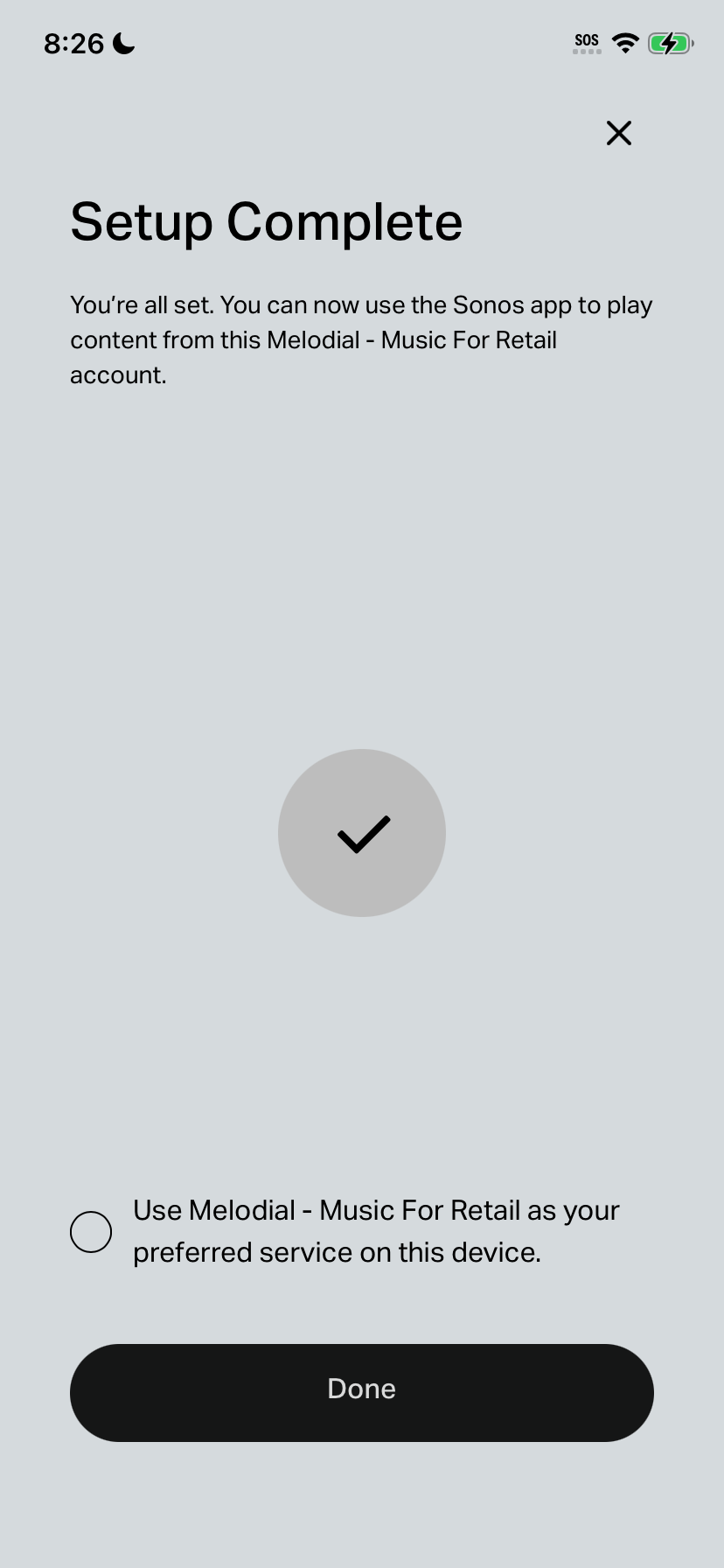
Étape 8 : Terminez la configuration
Appuyez sur « Terminé » pour finaliser la configuration. Vous pouvez également cocher la case pour définir Melodial comme service préféré sur cet appareil.
Étape 9 : Parcourir Melodial
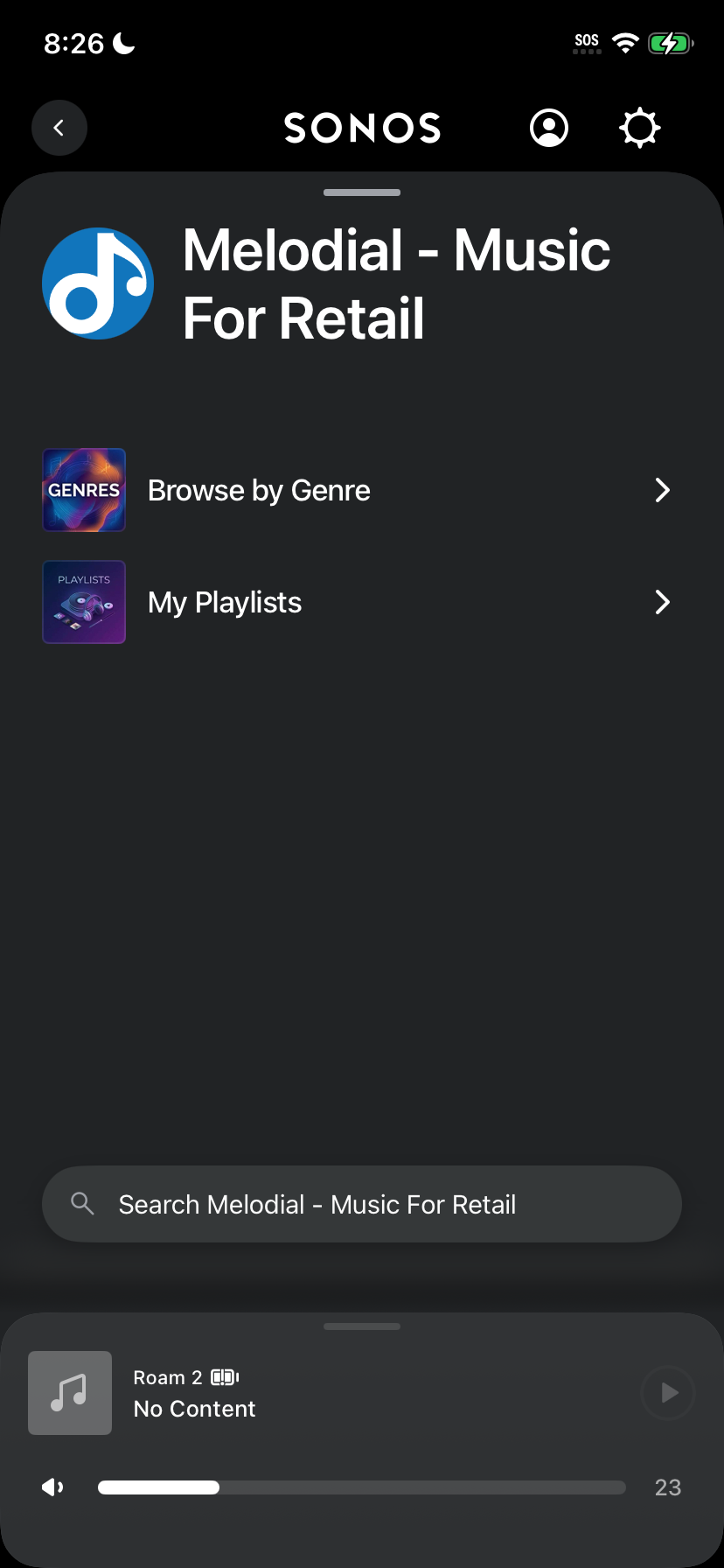
Melodial apparaît désormais dans votre application Sonos, avec « Playlists » (nos playlists et les vôtres) et « Stations de radio ».
Étape 10 : Commencez à écouter
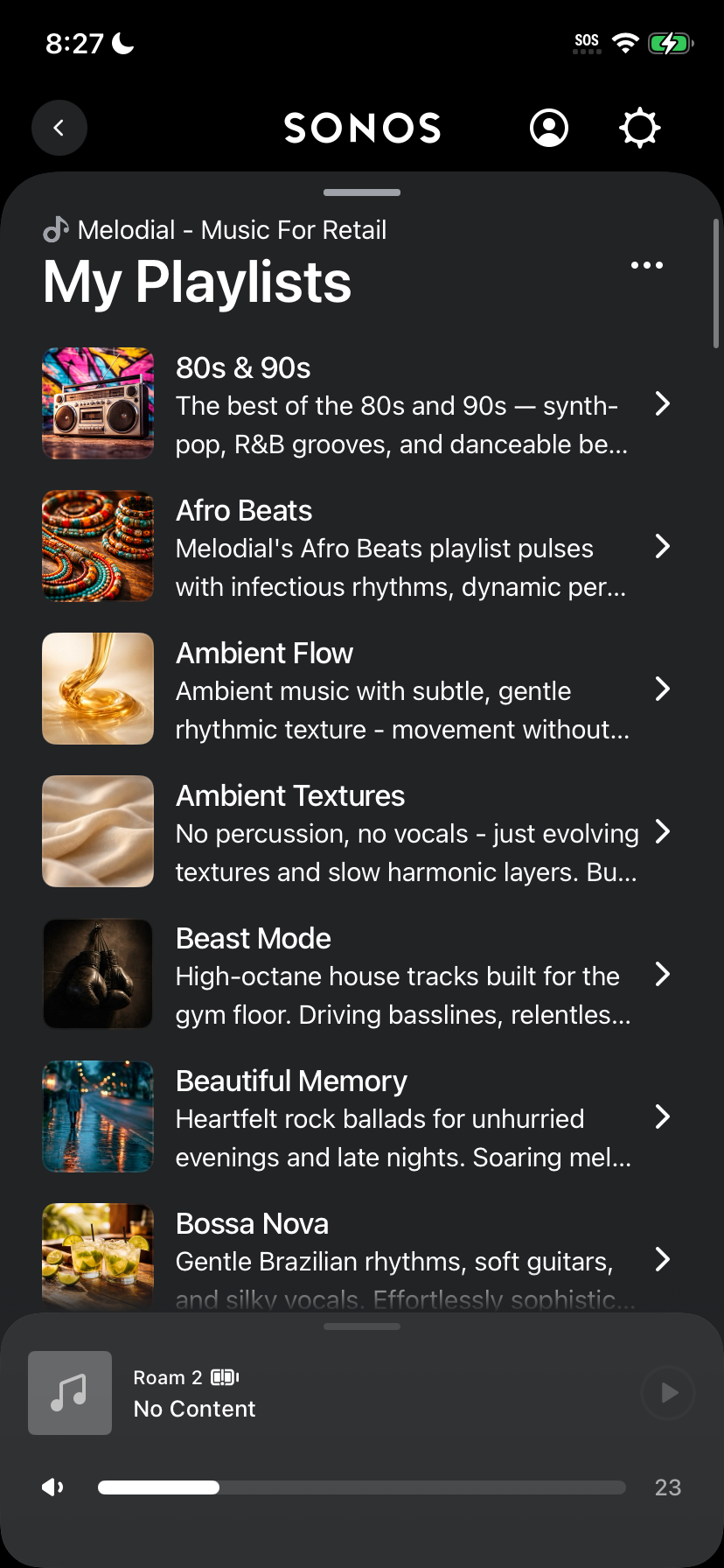
Sélectionnez « Playlists » ou « Stations de radio » pour afficher tout ce qui est disponible, puis appuyez sur un élément pour lancer la lecture.
Les annonces vocales et le planning de diffusion s’exécutent dans l’application Melodial et le lecteur web, pas dans Sonos.