
Schritt 1: Ihr System öffnen
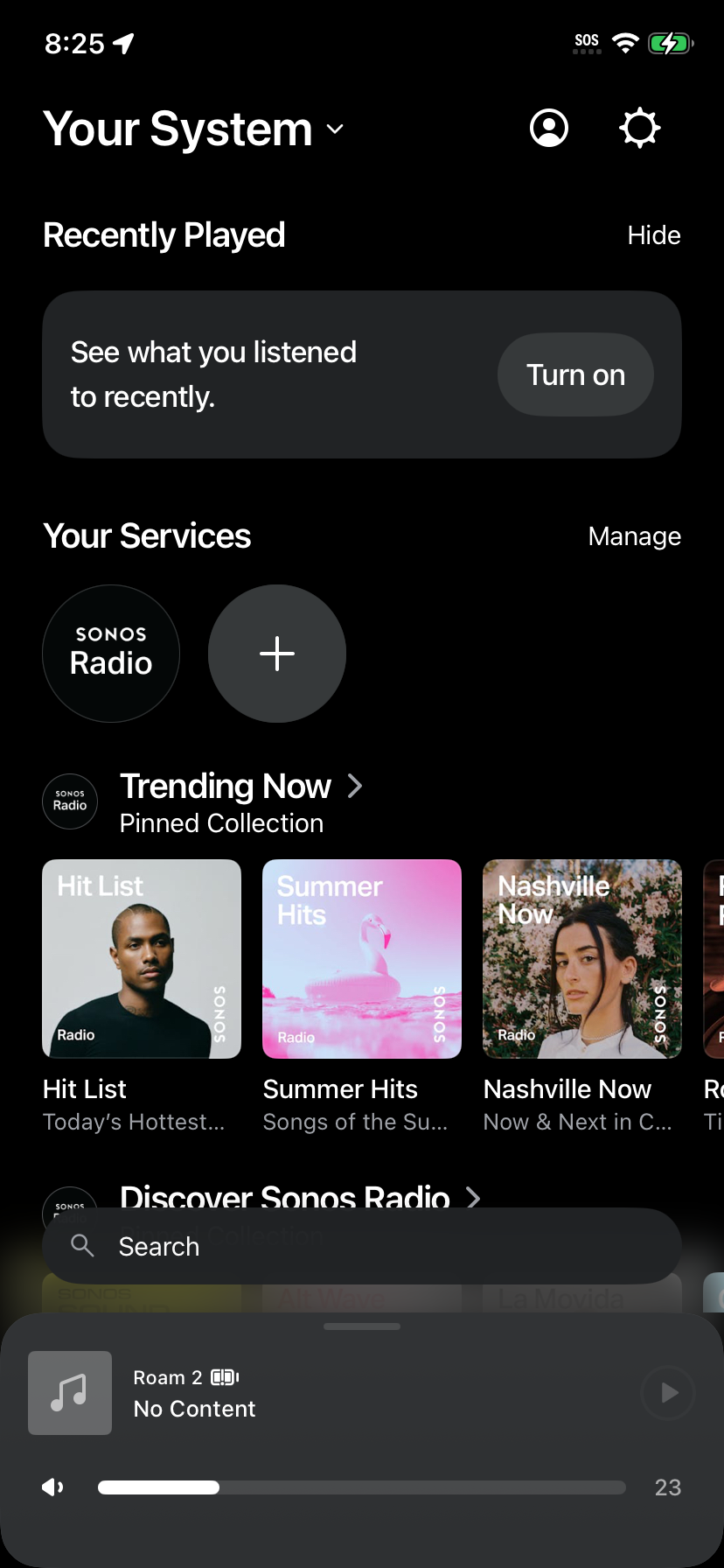
Gehen Sie in der Sonos-App zu „Ihr System“. Tippen Sie unter „Ihre Dienste“ auf das Symbol „+“, um einen neuen Musikdienst hinzuzufügen.
Schritt 2: Melodial finden
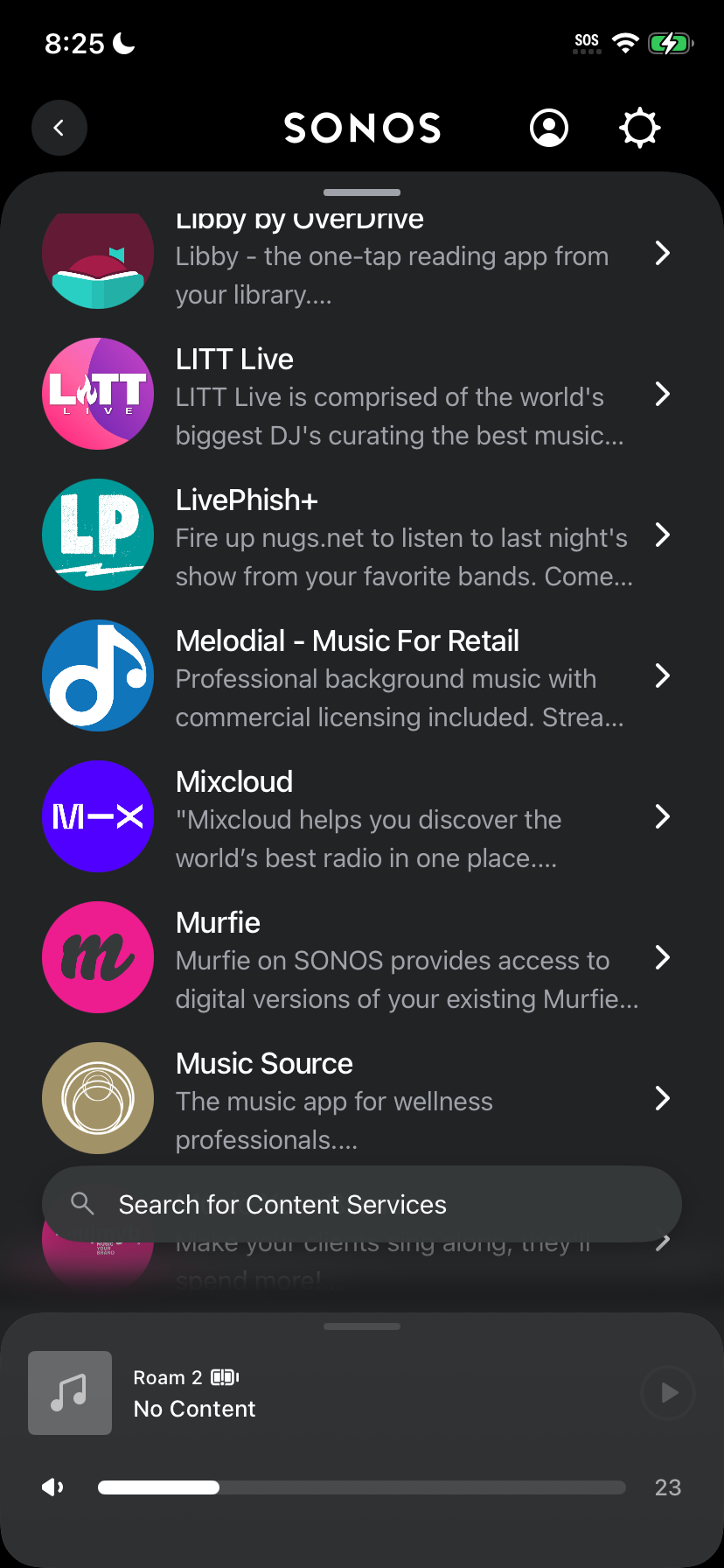
Blättern Sie durch die Liste der verfügbaren Dienste und wählen Sie „Melodial, Music For Retail“.
Schritt 3: Die Angaben prüfen
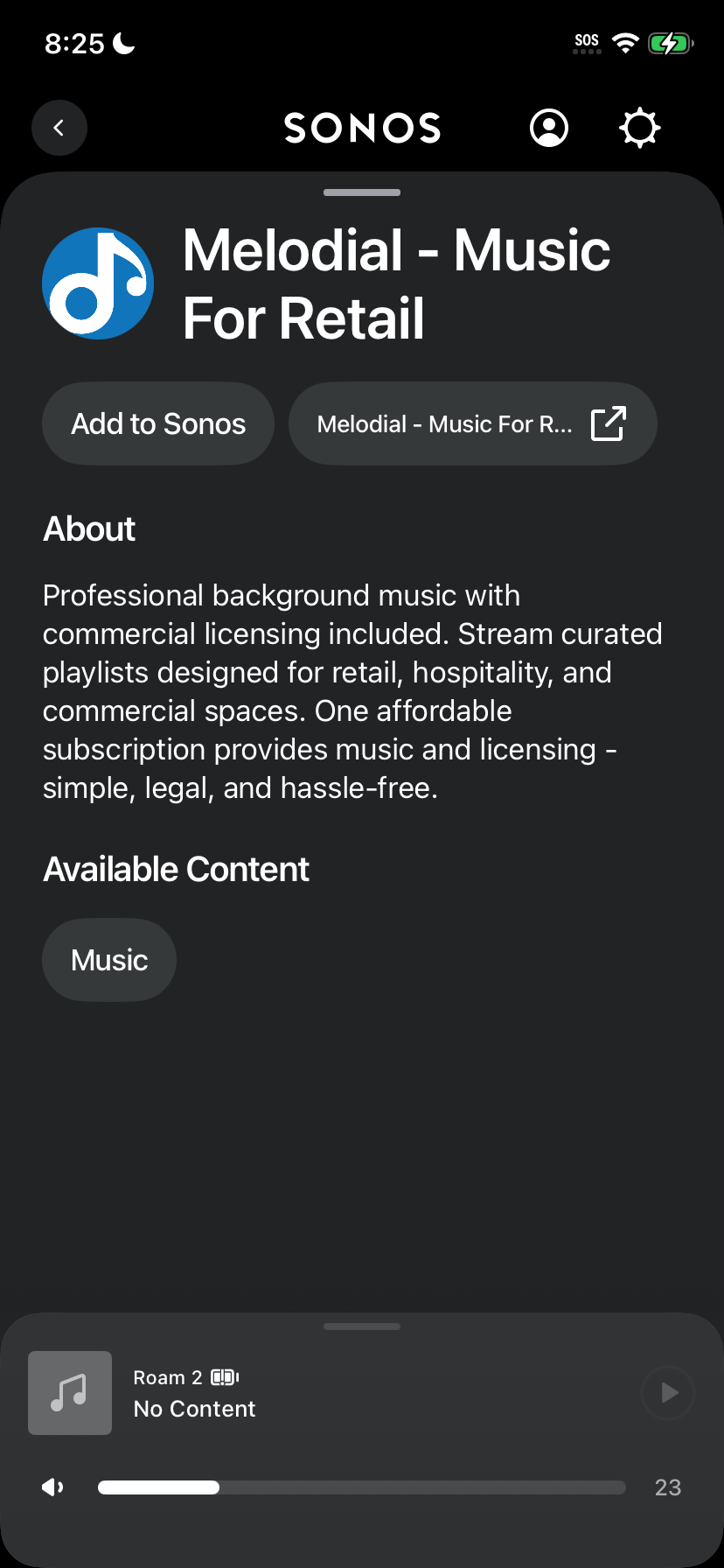
Prüfen Sie die Angaben zum Dienst Melodial und tippen Sie dann auf „Zu Sonos hinzufügen“.
Schritt 4: Die Autorisierung starten
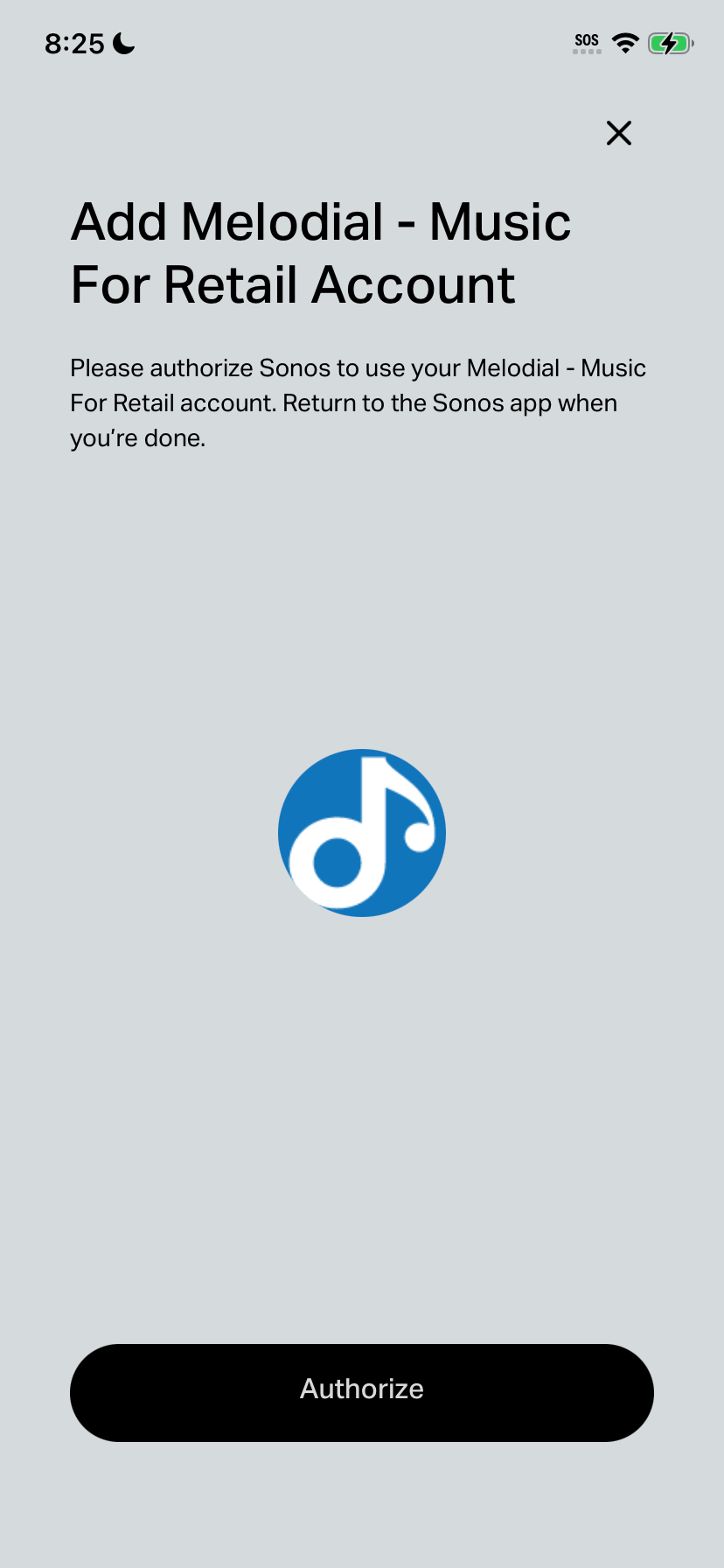
Tippen Sie auf „Autorisieren“, um die Verknüpfung Ihres Melodial-Kontos zu beginnen.
Schritt 5: Anmelden
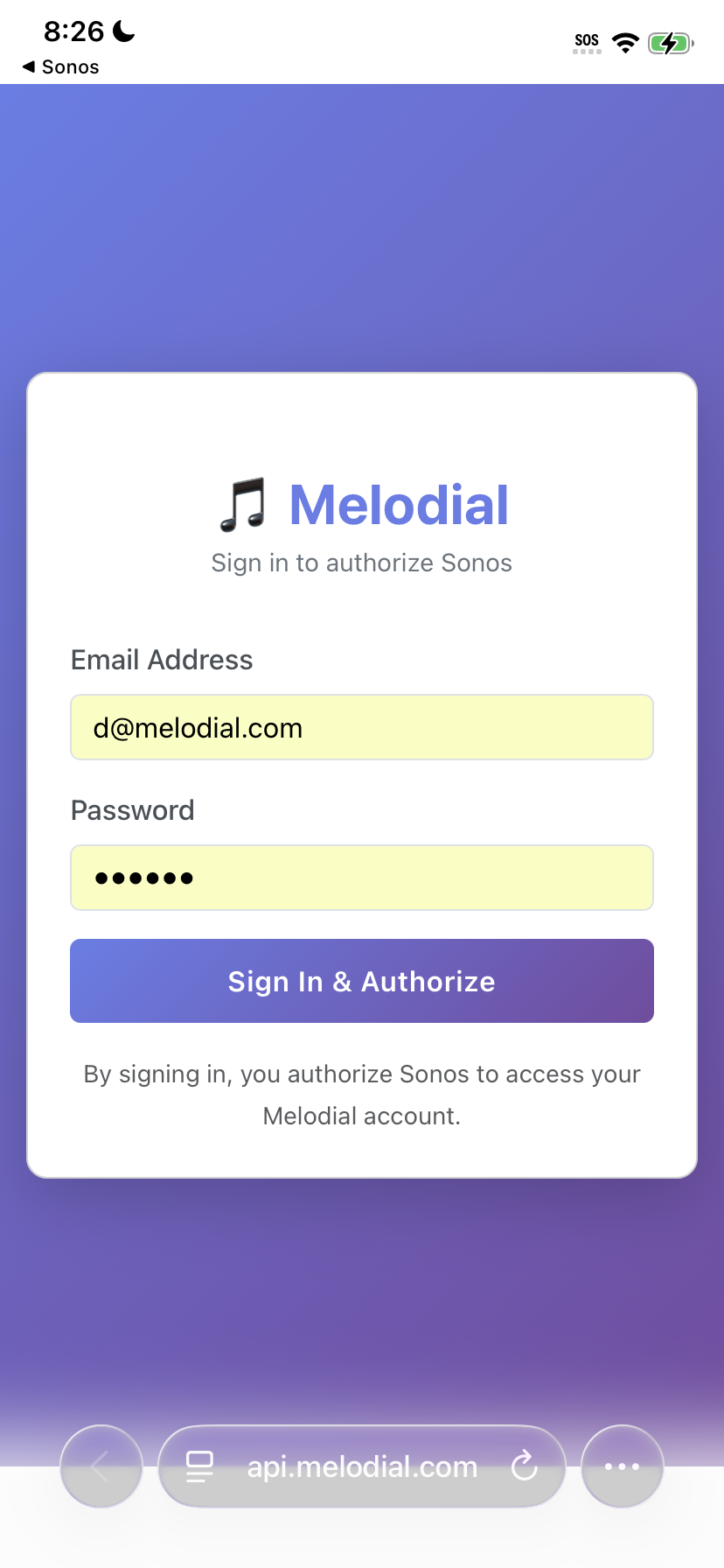
Geben Sie die E-Mail-Adresse und das Passwort Ihres Melodial-Kontos ein und tippen Sie dann auf „Anmelden“ und „Autorisieren“.
Schritt 6: Die Autorisierung bestätigen
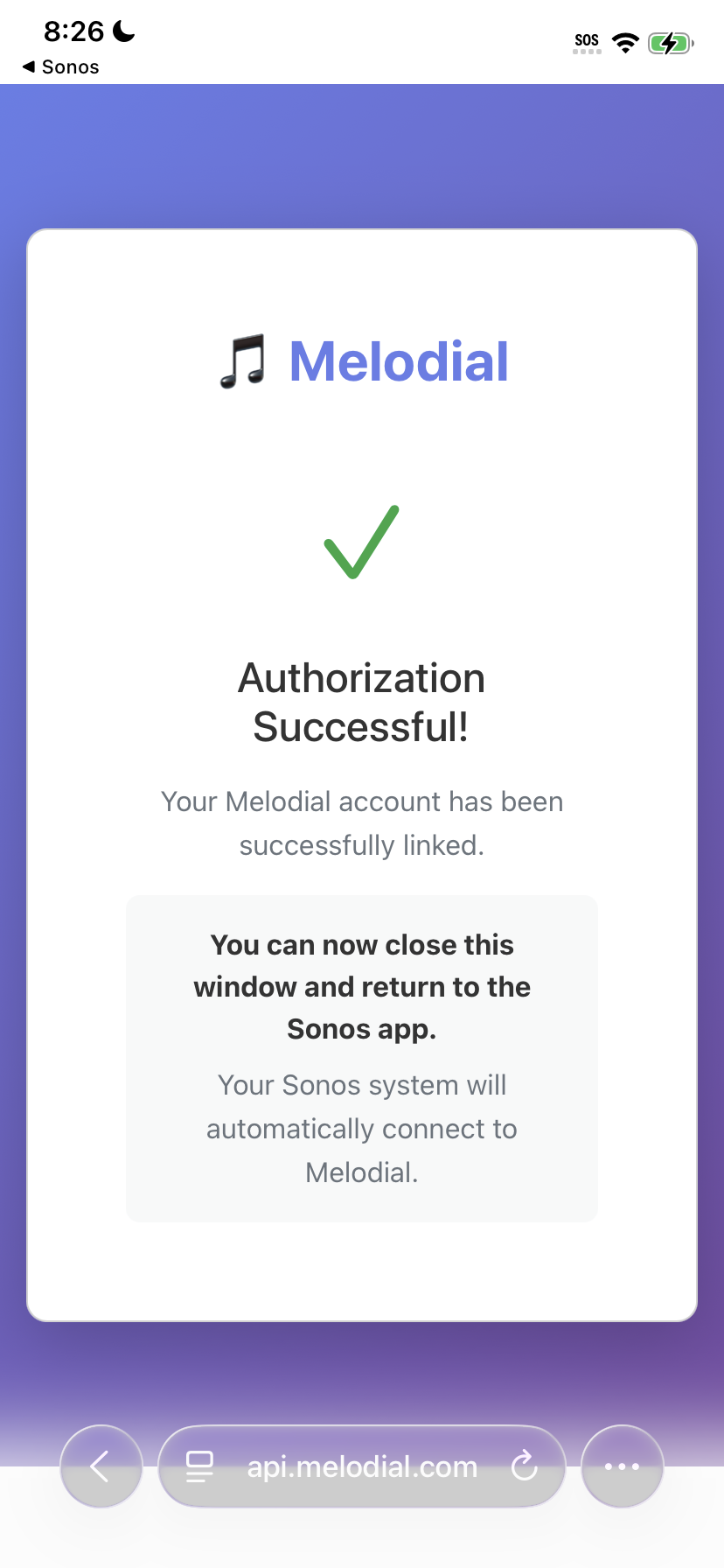
Sobald „Autorisierung erfolgreich“ erscheint, schließen Sie das Fenster und kehren zur Sonos-App zurück.
Schritt 7: Ihr Konto benennen
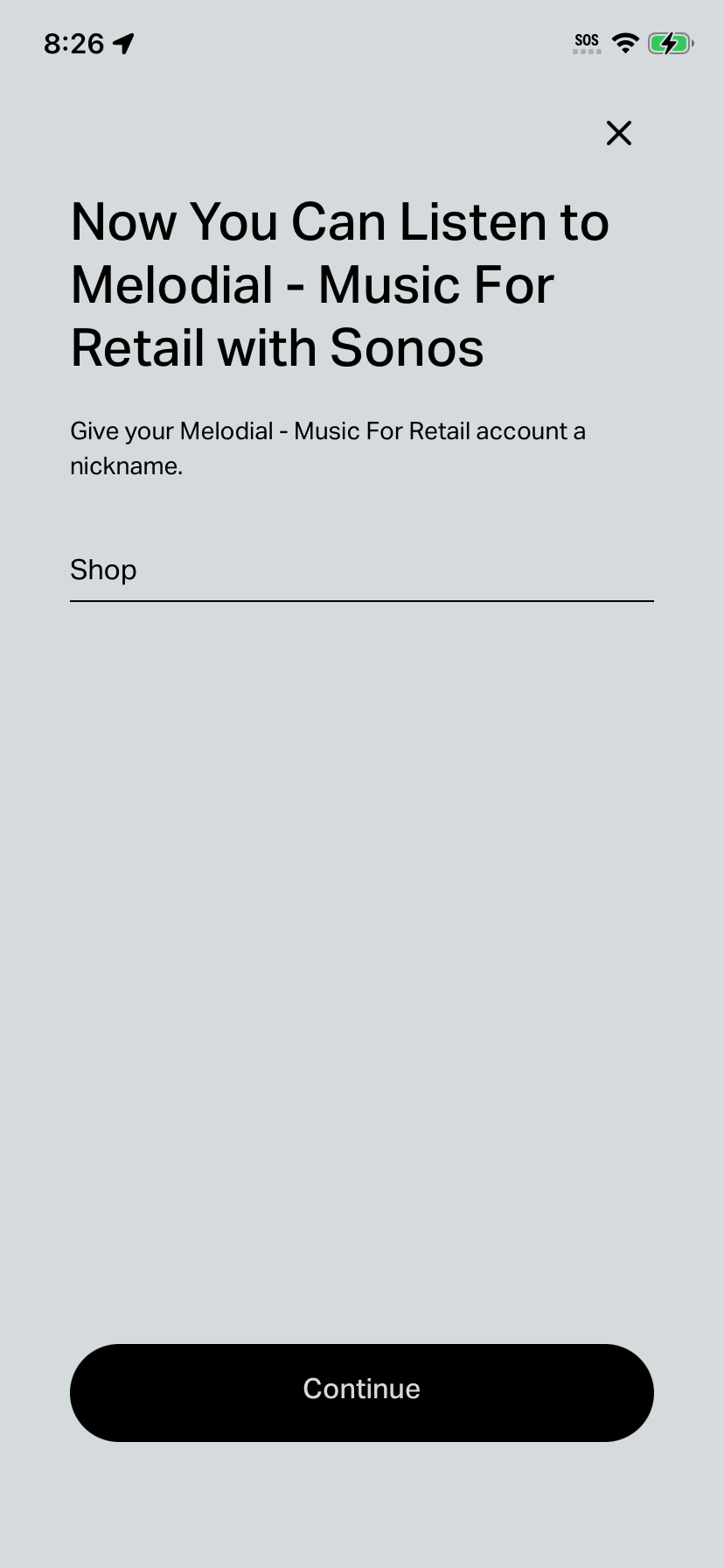
Geben Sie Ihrem Melodial-Konto einen Namen, zum Beispiel „Laden“, und tippen Sie dann auf „Weiter“.
Schritt 8: Die Einrichtung abschließen
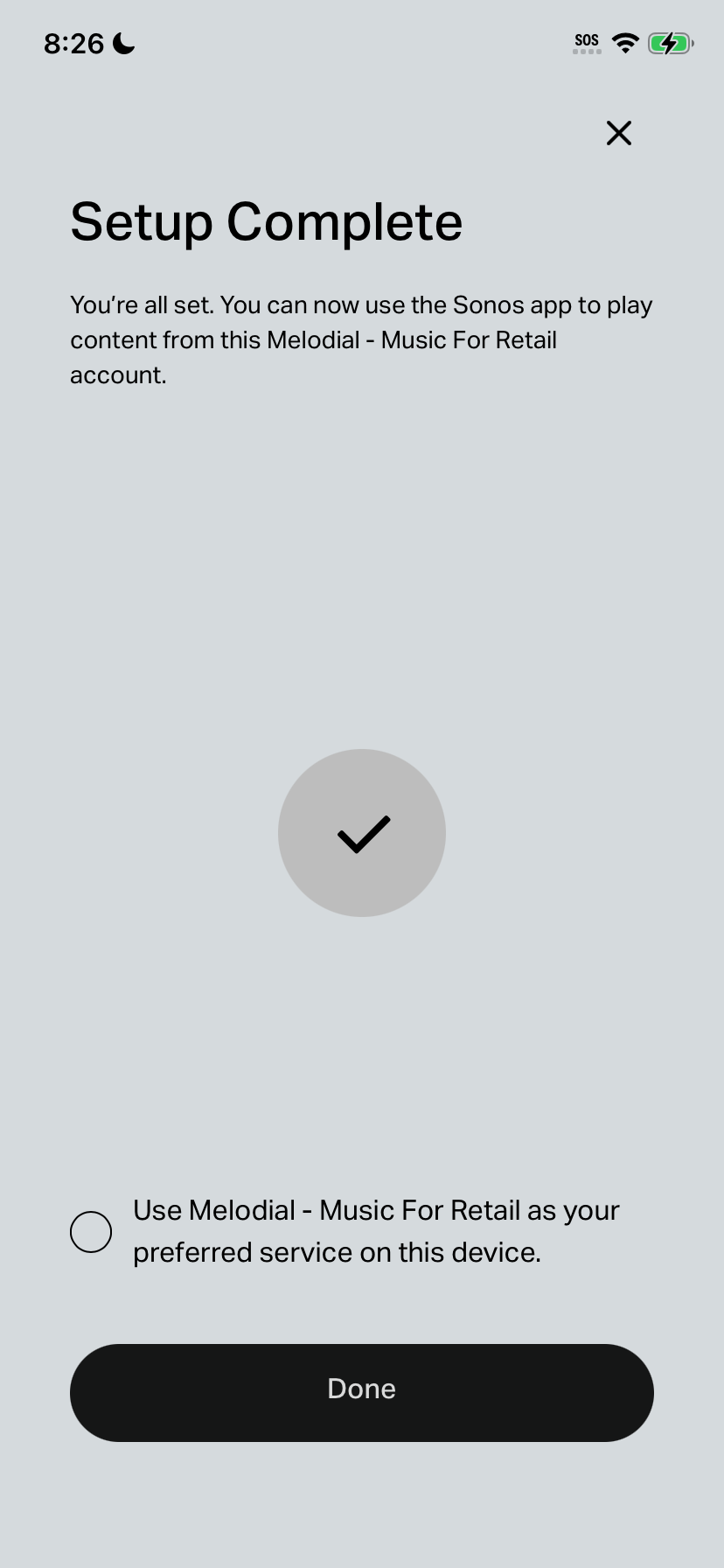
Tippen Sie auf „Fertig“, um die Einrichtung abzuschließen. Sie können außerdem das Kästchen ankreuzen, um Melodial als bevorzugten Dienst auf diesem Gerät festzulegen.
Schritt 9: Melodial durchstöbern
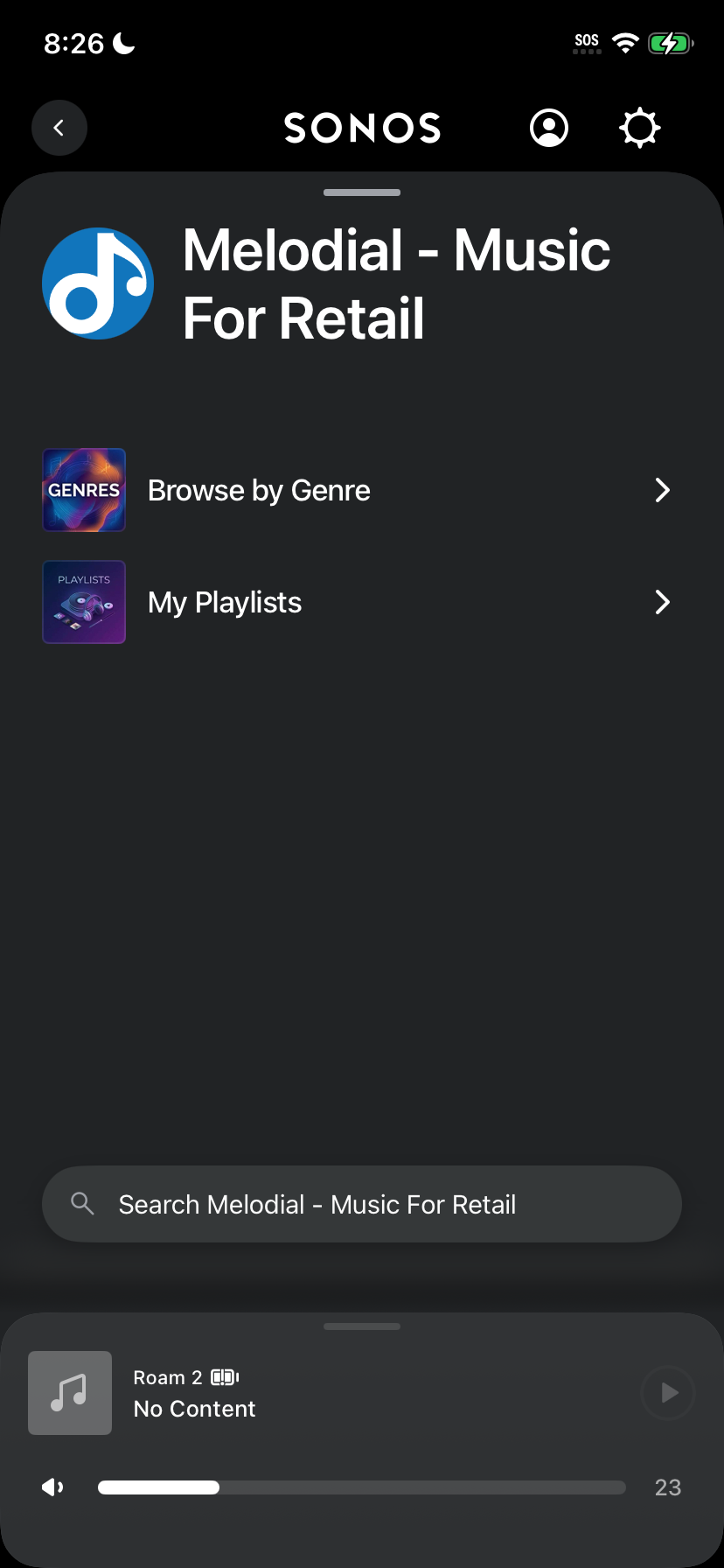
Melodial erscheint jetzt in Ihrer Sonos-App, mit „Playlists“ (unsere Playlists und Ihre eigenen) und „Radiosender“.
Schritt 10: Loshören
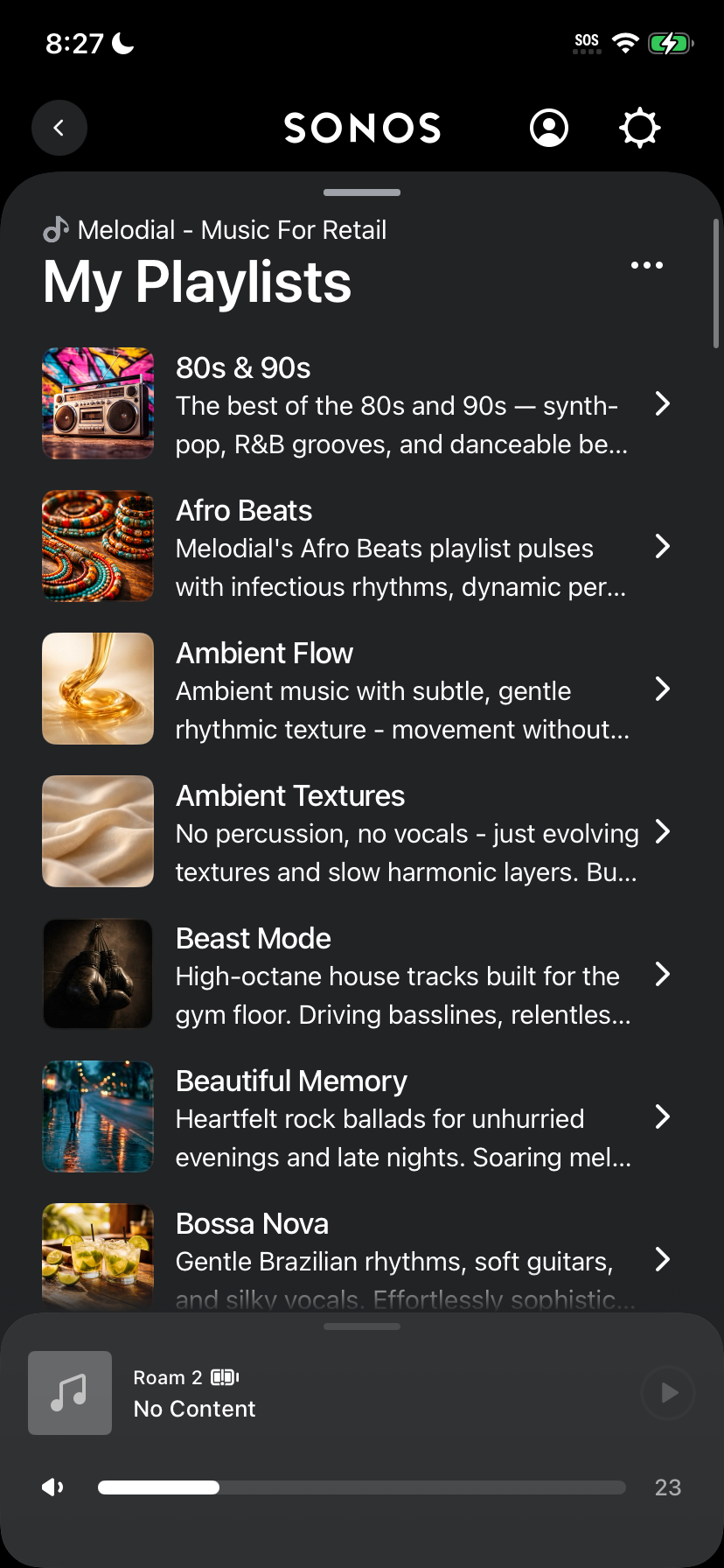
Wählen Sie „Playlists“ oder „Radiosender“, um alles Verfügbare zu sehen, und tippen Sie auf einen Eintrag, um die Wiedergabe zu starten.
Sprachansagen und der Wiedergabe-Zeitplan laufen in der Melodial-App und im Web-Player, nicht in Sonos.