
Krok 1: Otwórz swój system
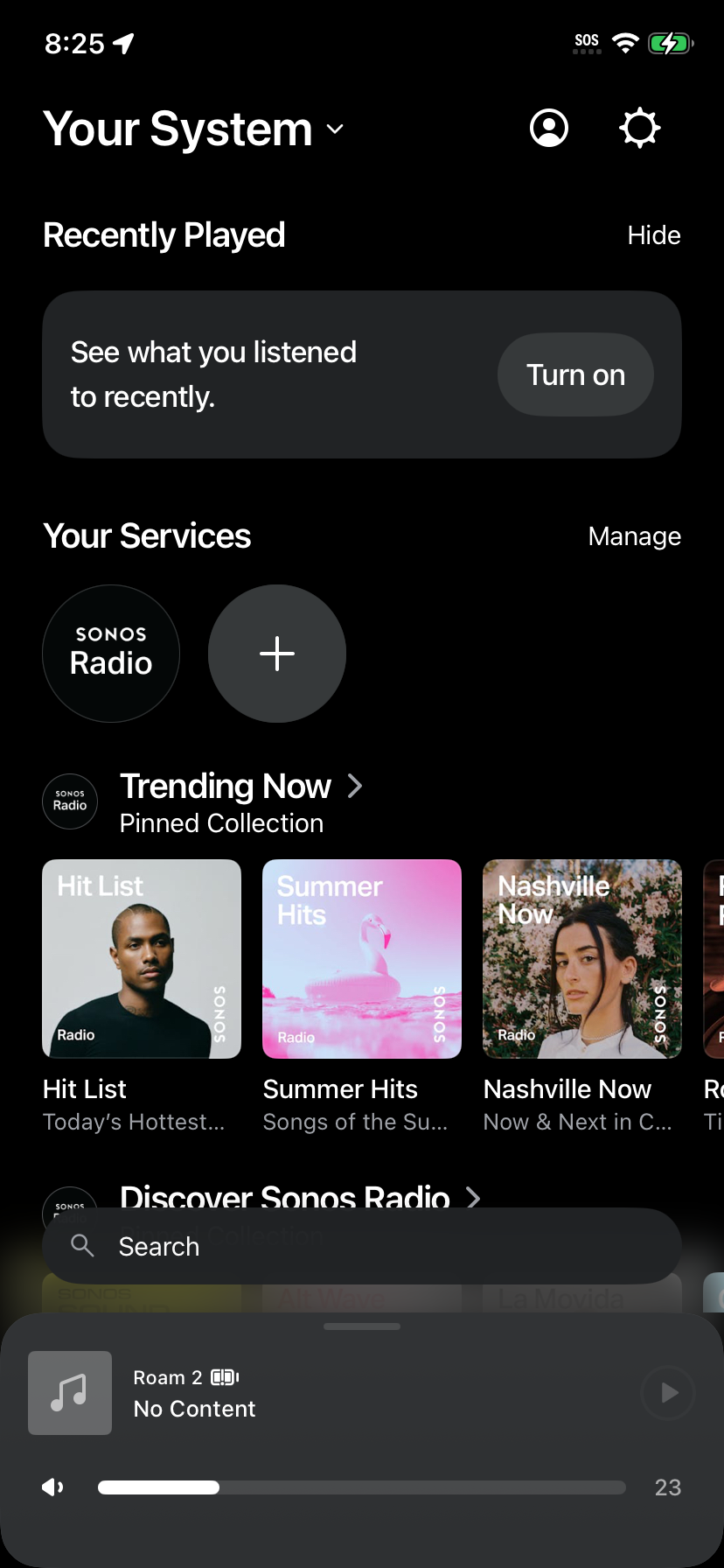
W aplikacji Sonos przejdź do „Your System”. W sekcji „Your Services” dotknij ikony „+”, aby dodać nową usługę muzyczną.
Krok 2: Znajdź Melodial
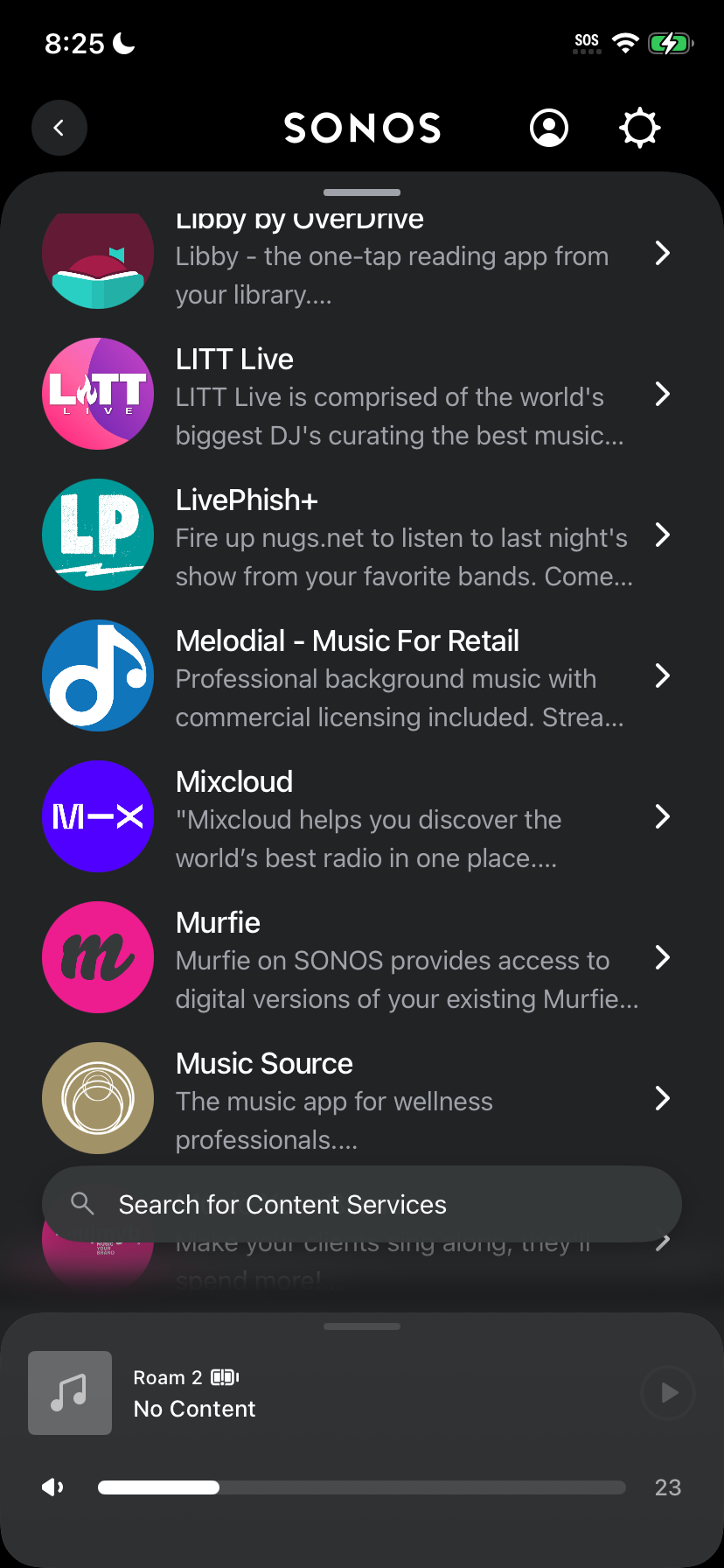
Przewiń listę dostępnych usług i wybierz „Melodial, Music For Retail”.
Krok 3: Sprawdź szczegóły
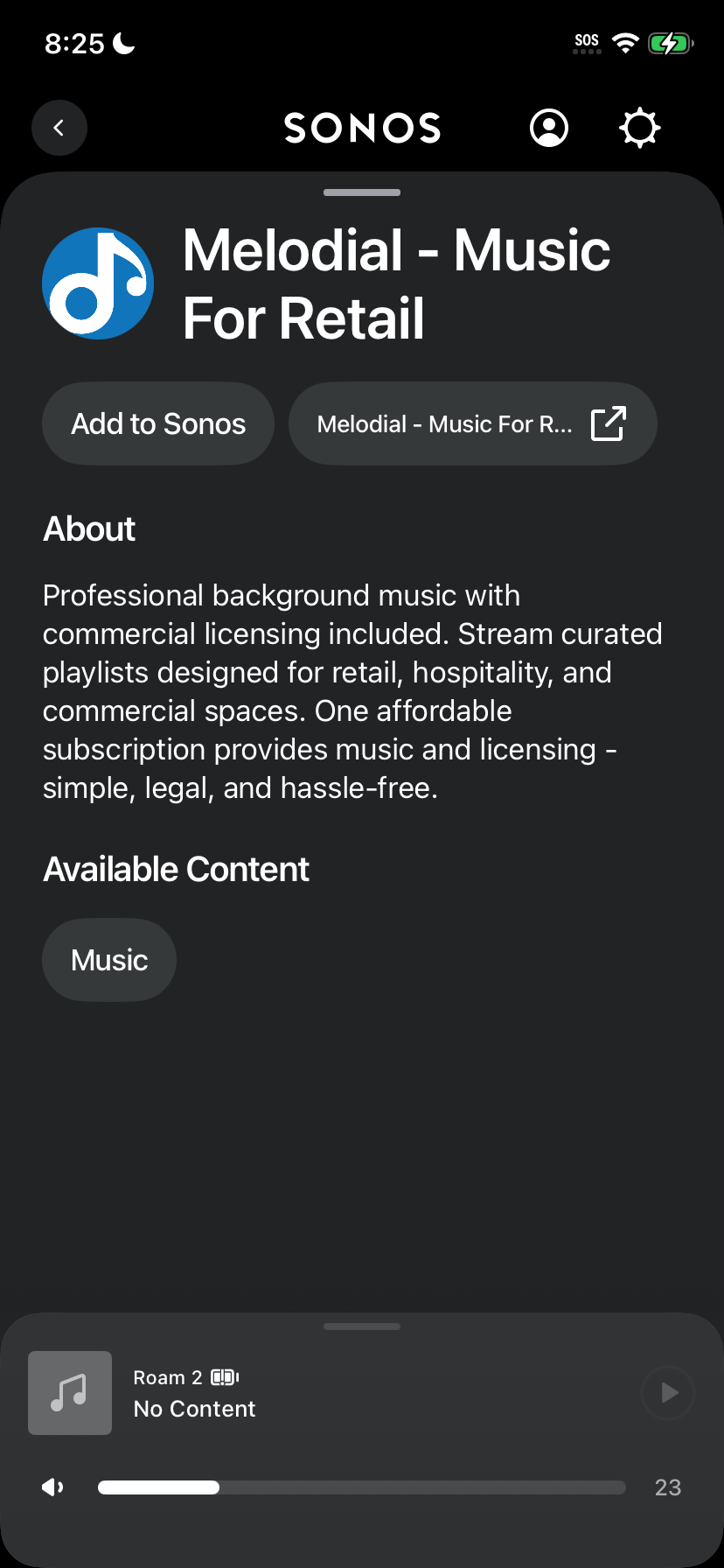
Przejrzyj szczegóły usługi Melodial, a potem dotknij „Add to Sonos”.
Krok 4: Rozpocznij autoryzację
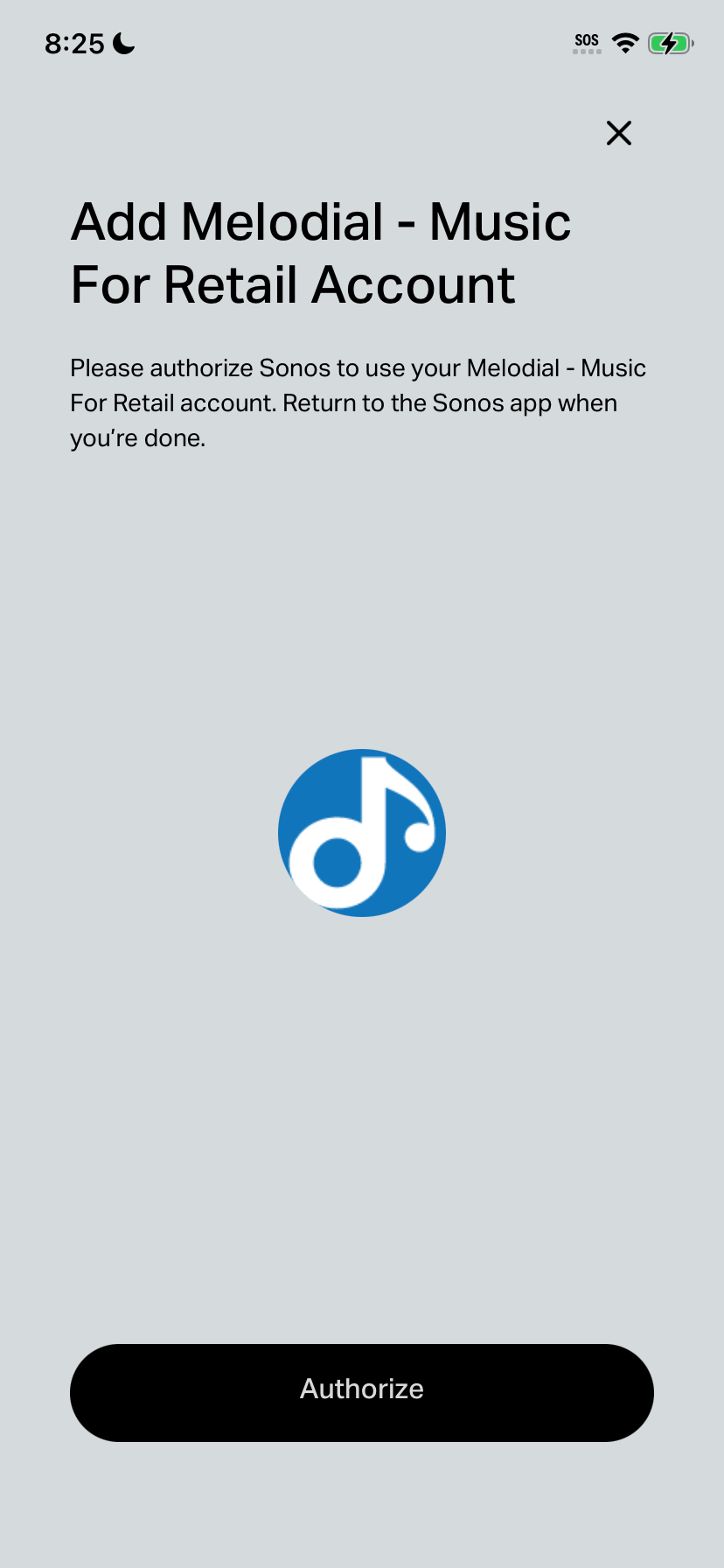
Dotknij „Authorize”, aby zacząć łączenie swojego konta Melodial.
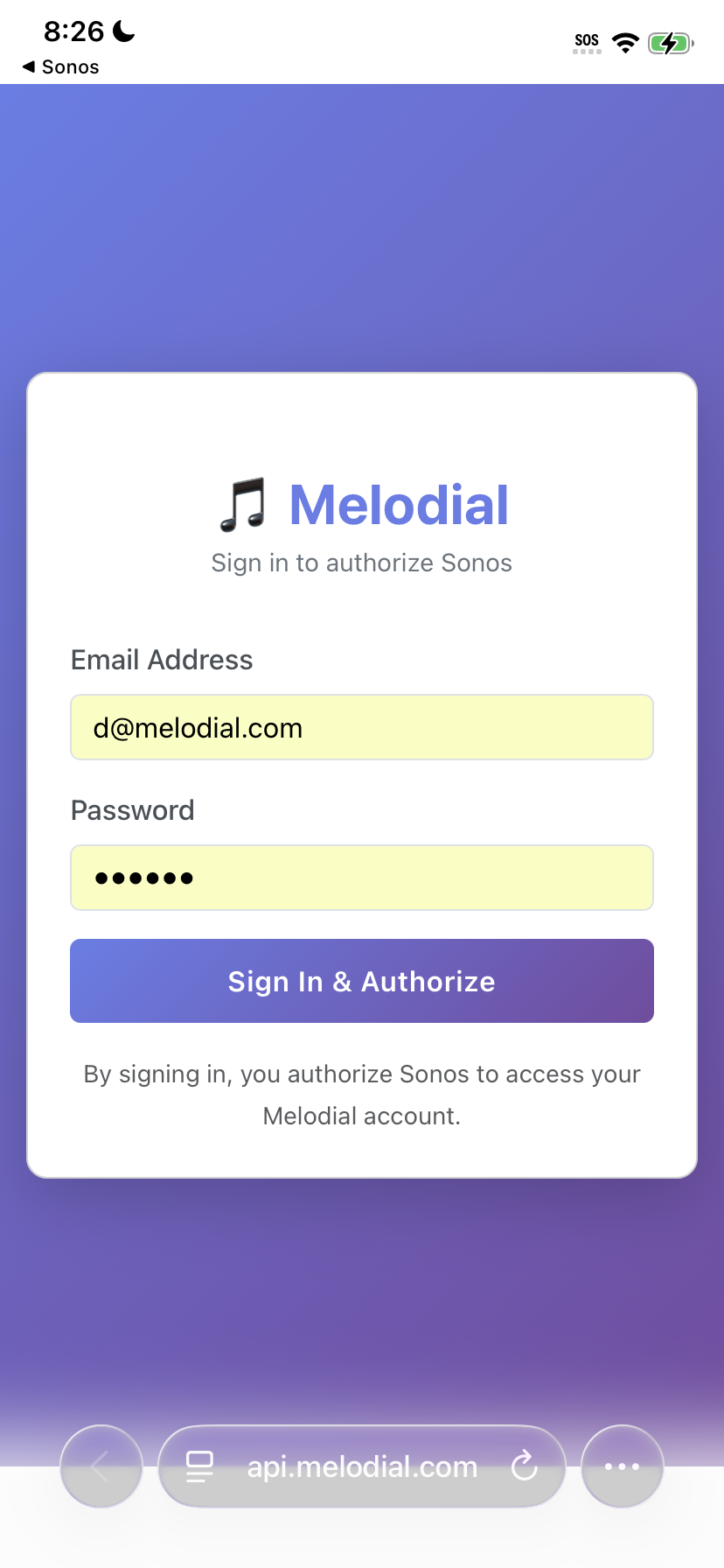
Krok 5: Zaloguj się
Wpisz adres e-mail i hasło swojego konta Melodial, a potem dotknij „Sign In and Authorize”.
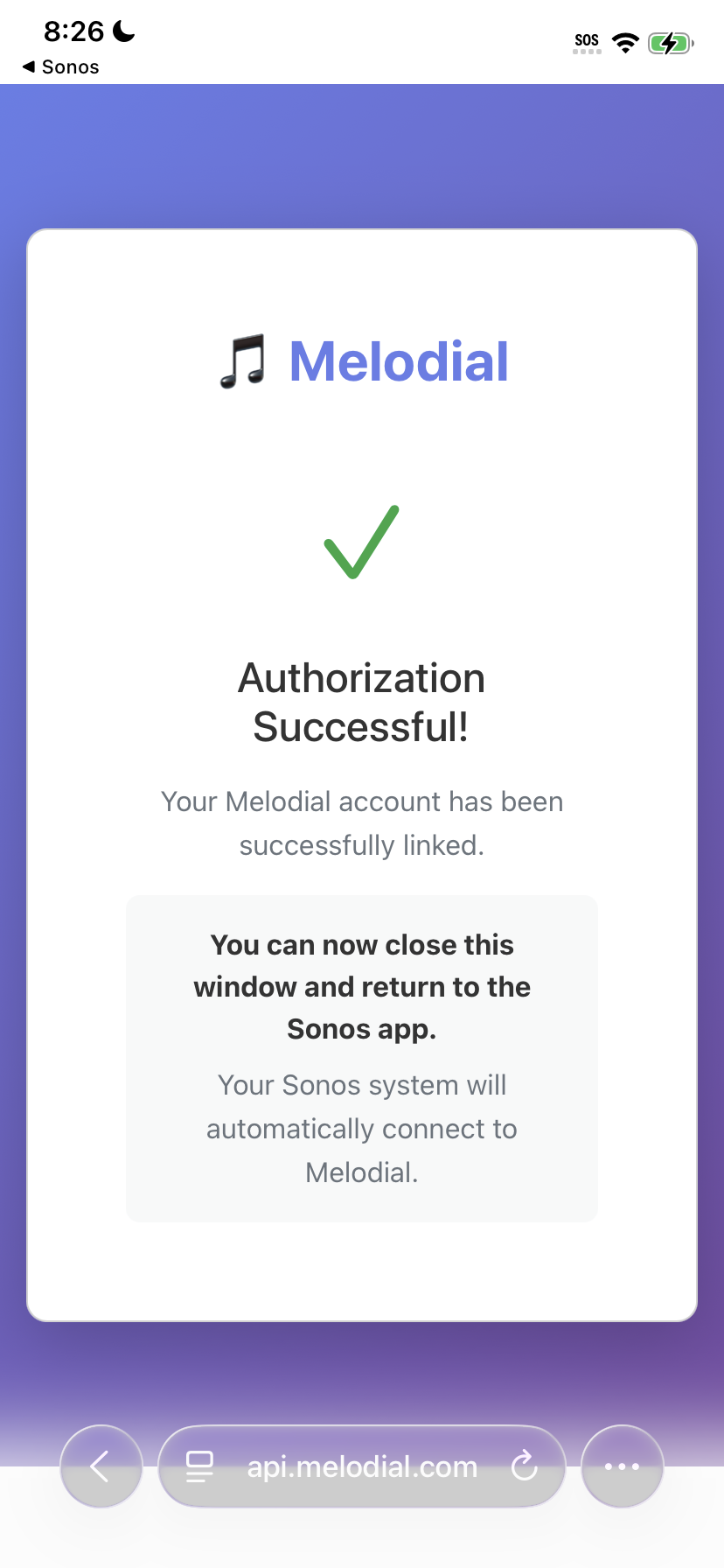
Krok 6: Potwierdź autoryzację
Gdy zobaczysz „Authorization Successful”, zamknij okno i wróć do aplikacji Sonos.
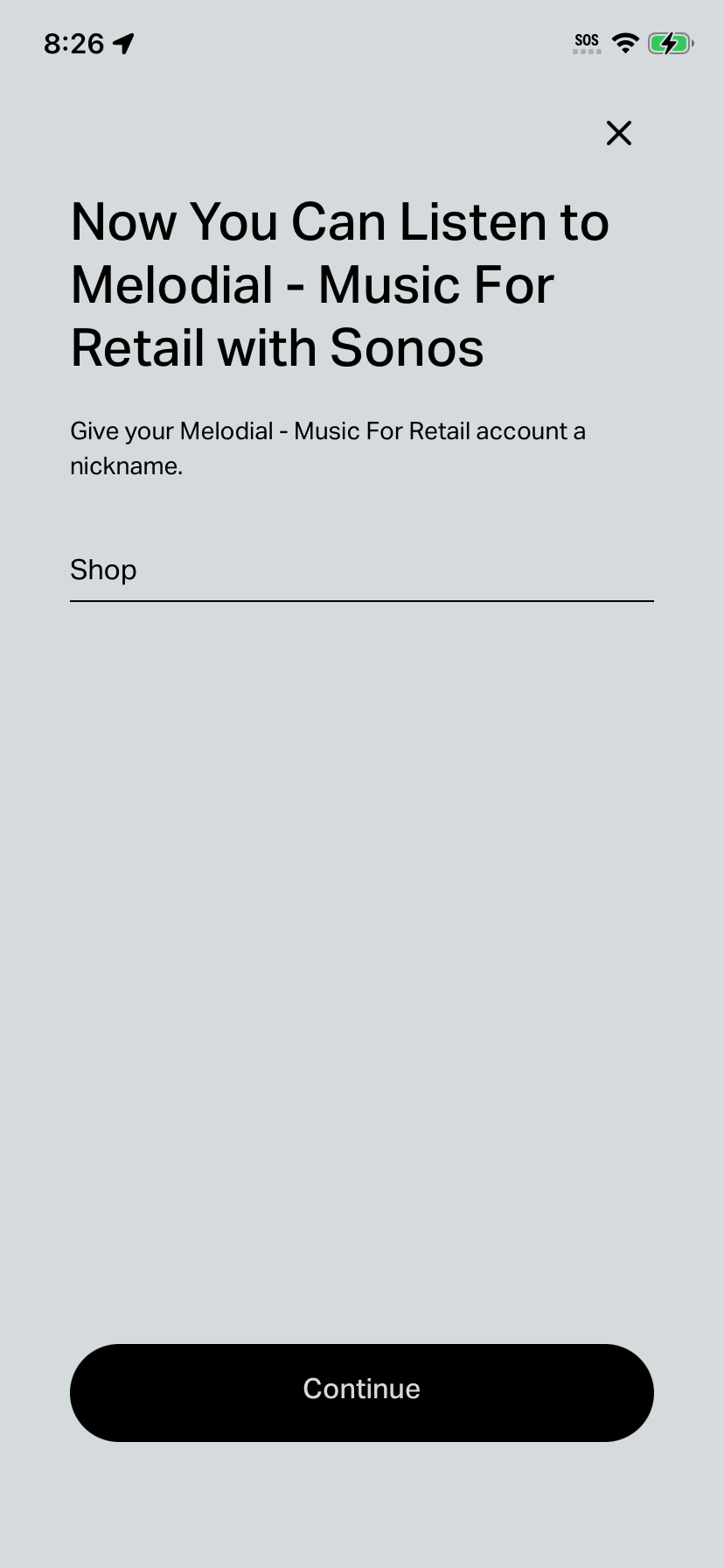
Krok 7: Nazwij swoje konto
Nadaj swojemu kontu Melodial nazwę, na przykład „Sklep”, a potem dotknij „Continue”.
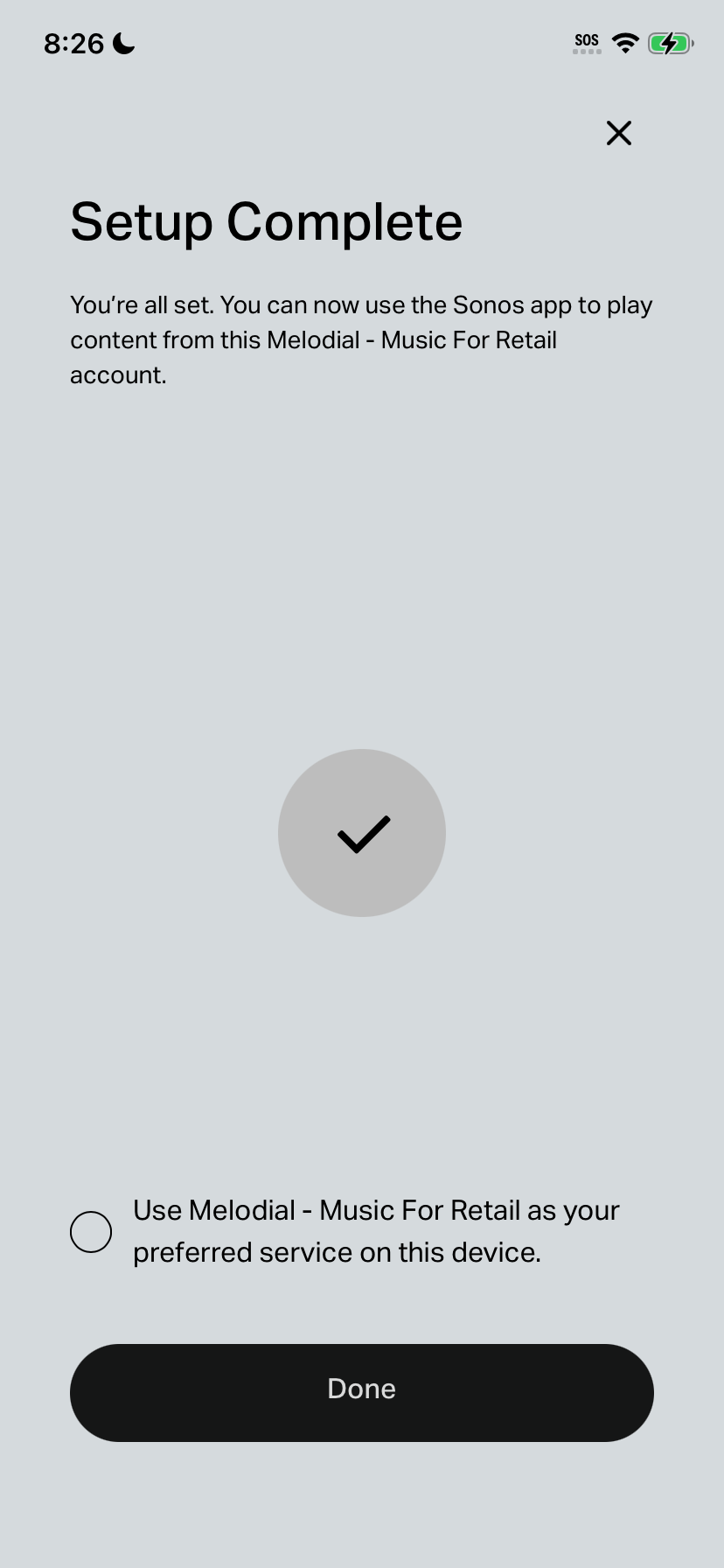
Krok 8: Zakończ konfigurację
Dotknij „Done”, aby zakończyć konfigurację. Możesz też zaznaczyć pole, aby ustawić Melodial jako preferowaną usługę na tym urządzeniu.
Krok 9: Przeglądaj Melodial
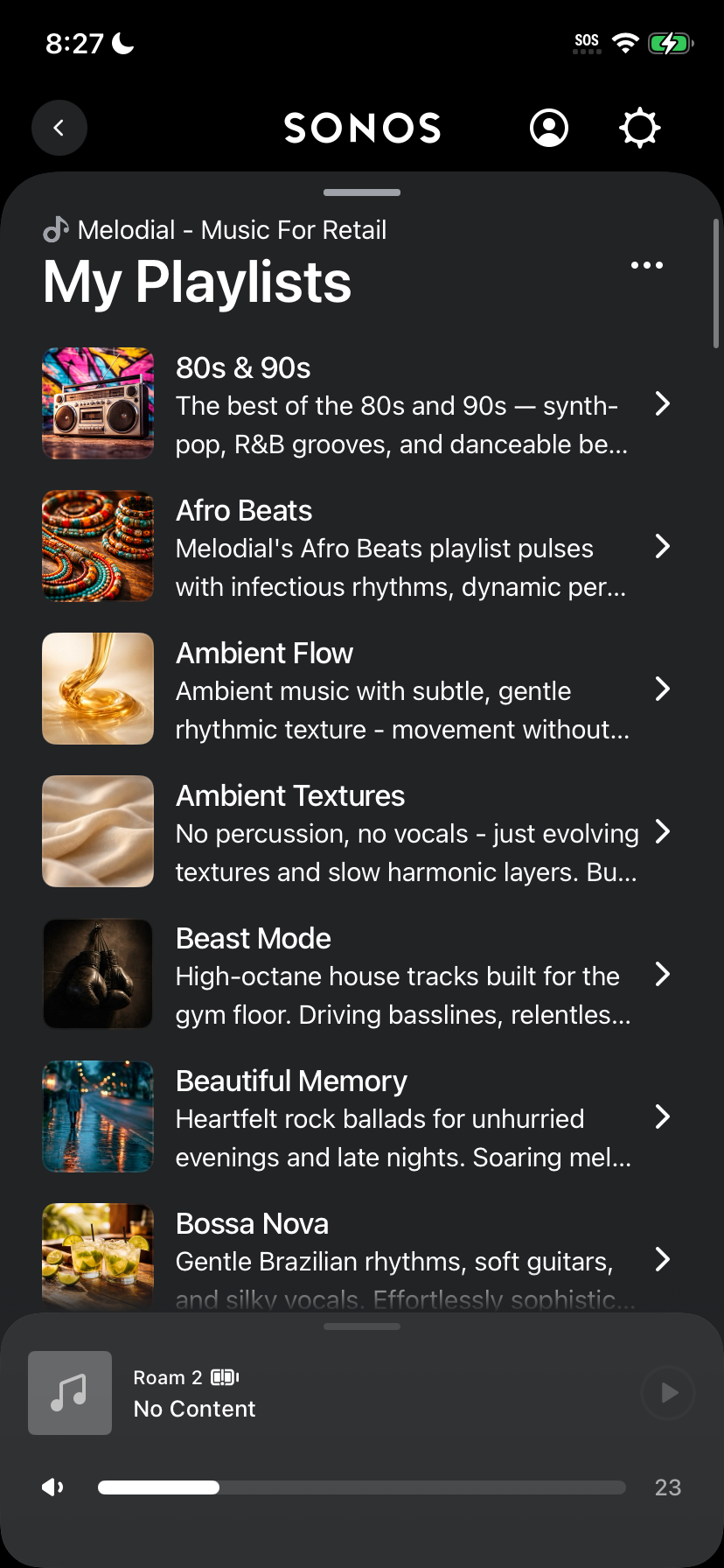
Melodial pojawia się teraz w Twojej aplikacji Sonos, z sekcjami „My Playlists” (nasze playlisty i Twoje własne) oraz „Radio Stations”.
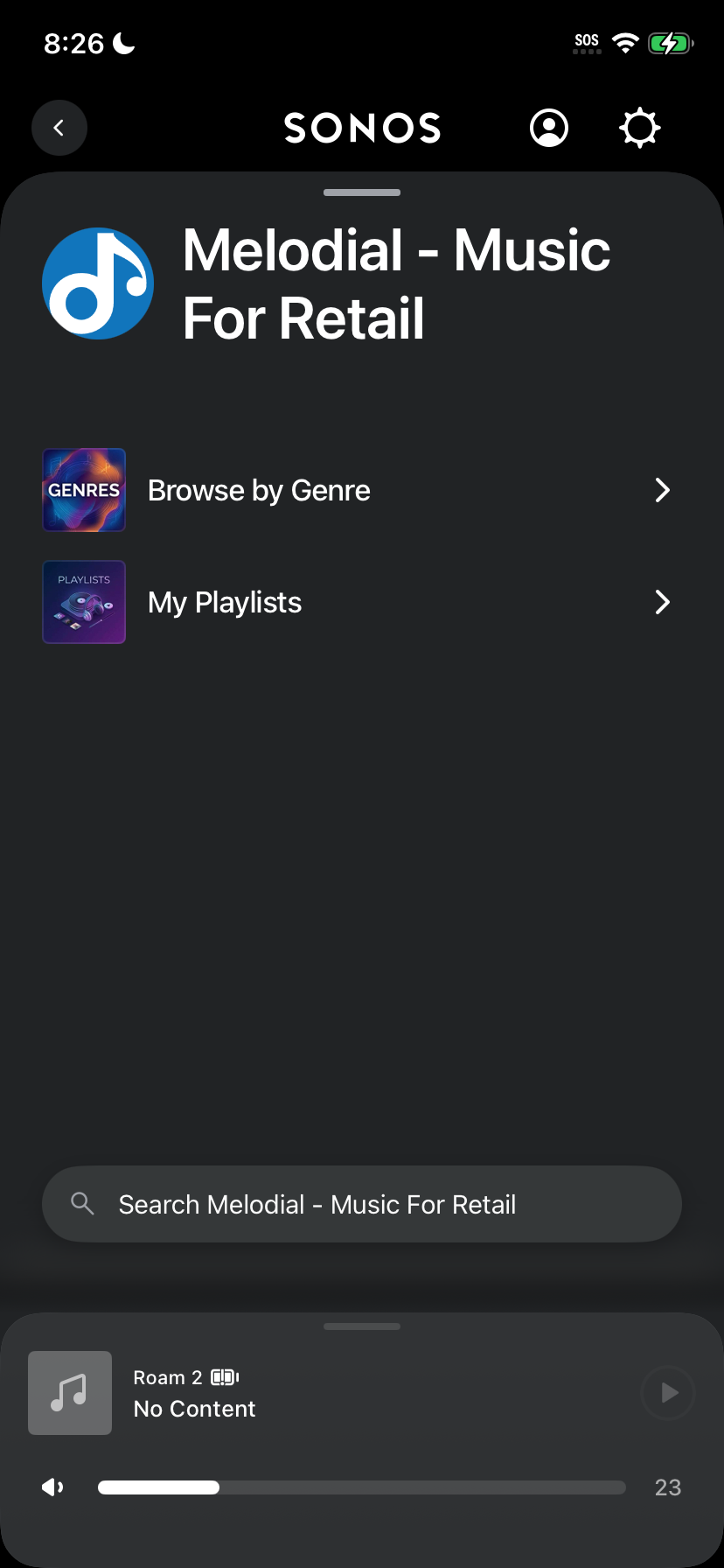
Krok 10: Zacznij słuchać
Wybierz „My Playlists” lub „Radio Stations”, aby zobaczyć wszystko, co jest dostępne, i dotknij wybranej pozycji, aby zacząć odtwarzanie.
Komunikaty głosowe i harmonogram odtwarzania działają w aplikacji Melodial i w odtwarzaczu internetowym, a nie w aplikacji Sonos.