
Passo 1: Abra o seu sistema
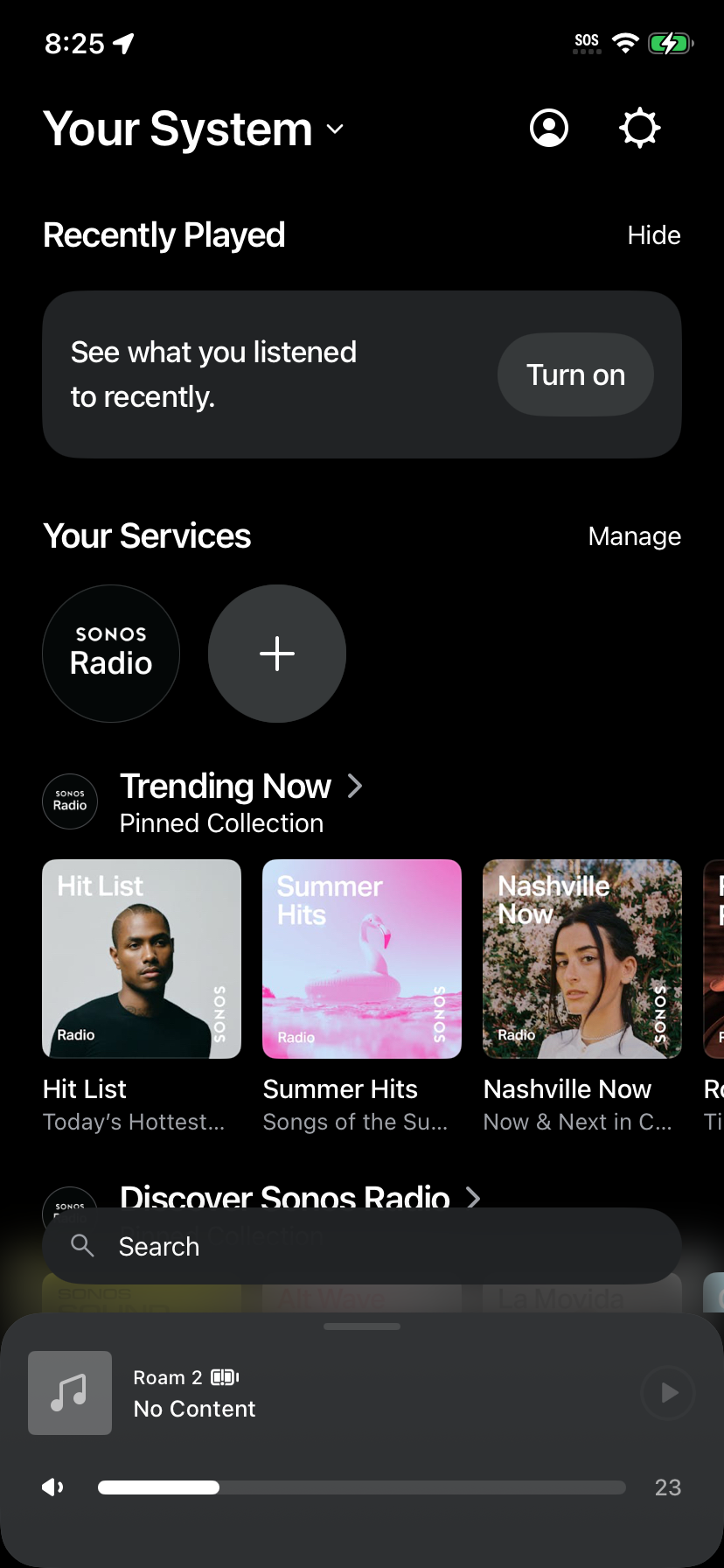
No app Sonos, vá em “Your System”. Em “Your Services”, toque no ícone “+” para adicionar um novo serviço de música.
Passo 2: Encontre a Melodial
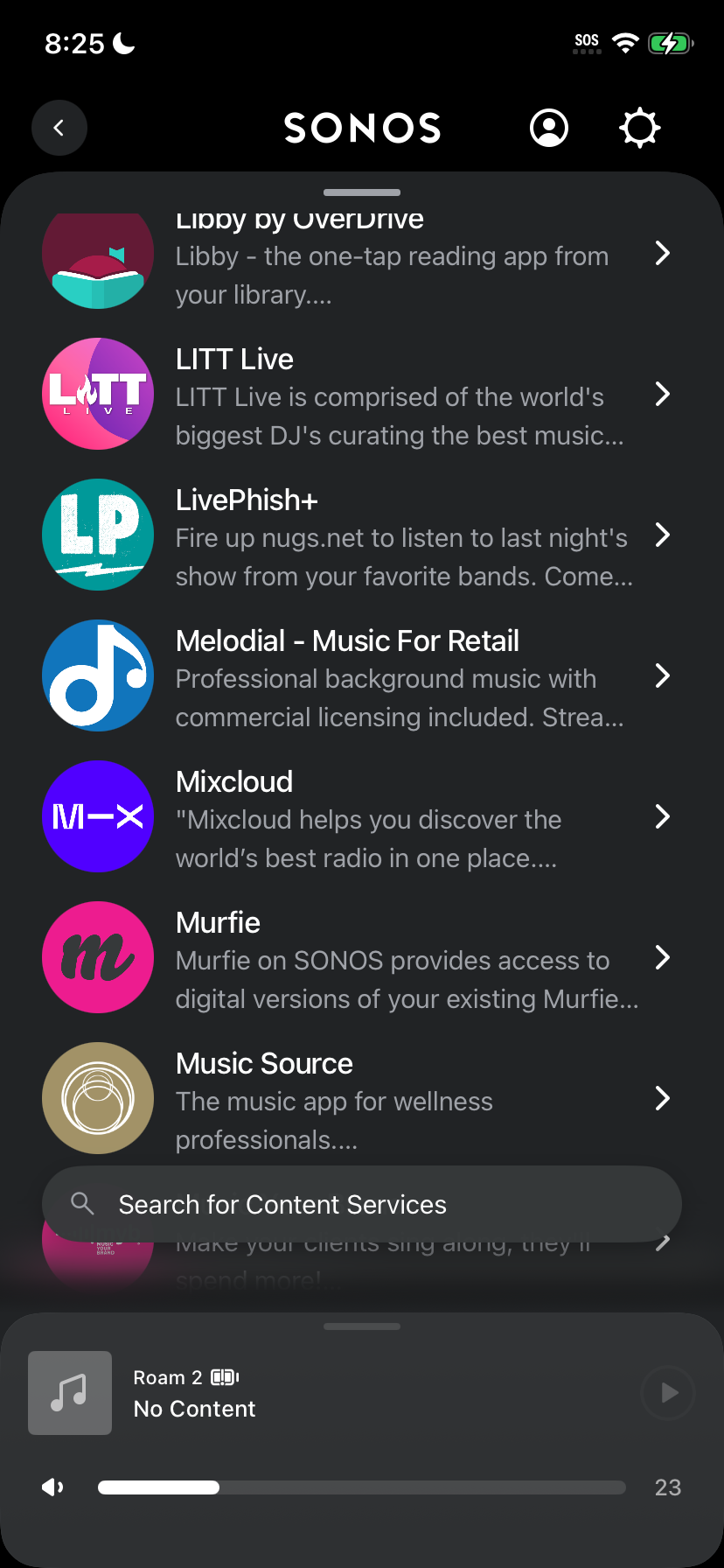
Percorra a lista de serviços disponíveis e selecione “Melodial, Music For Retail”.
Passo 3: Revise os detalhes
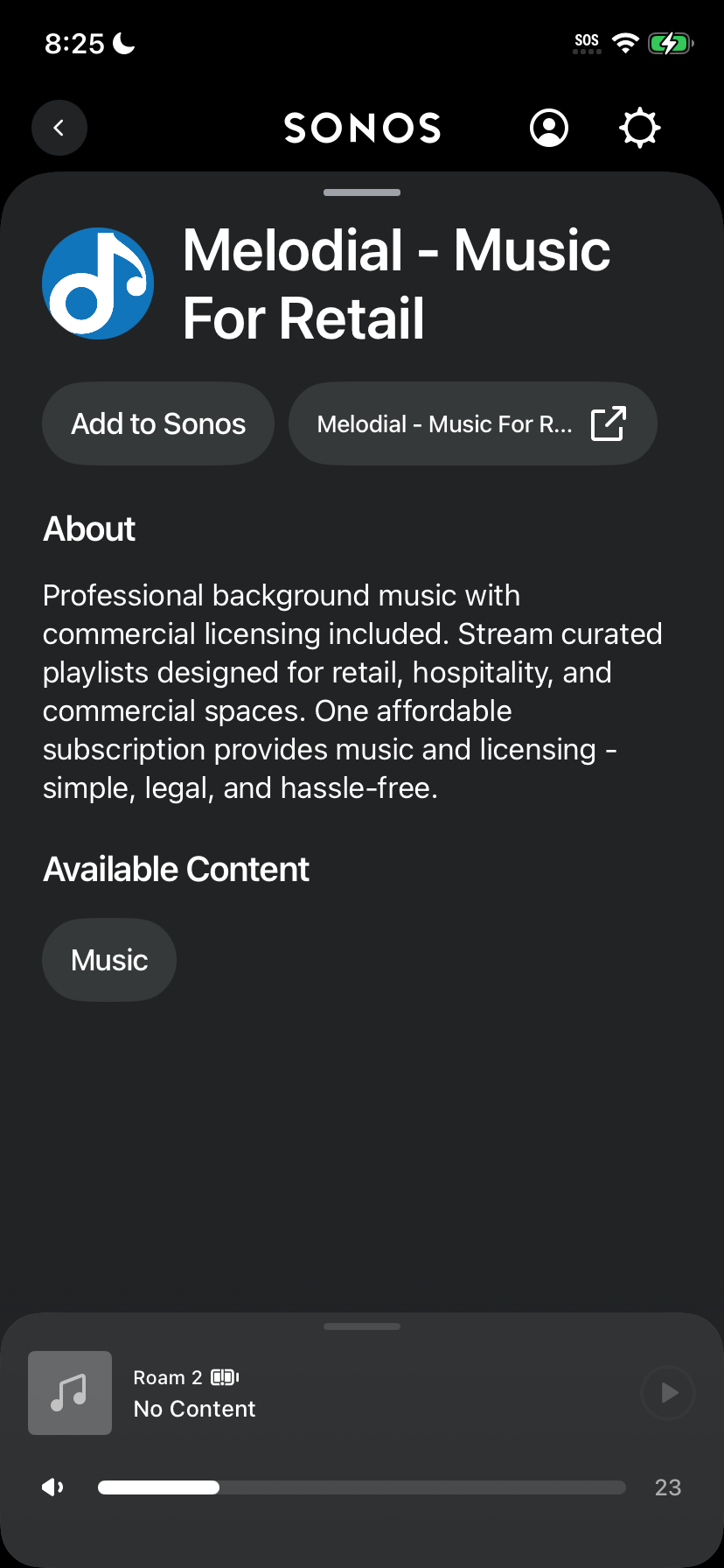
Revise os detalhes do serviço Melodial e toque em “Add to Sonos”.
Passo 4: Comece a autorização
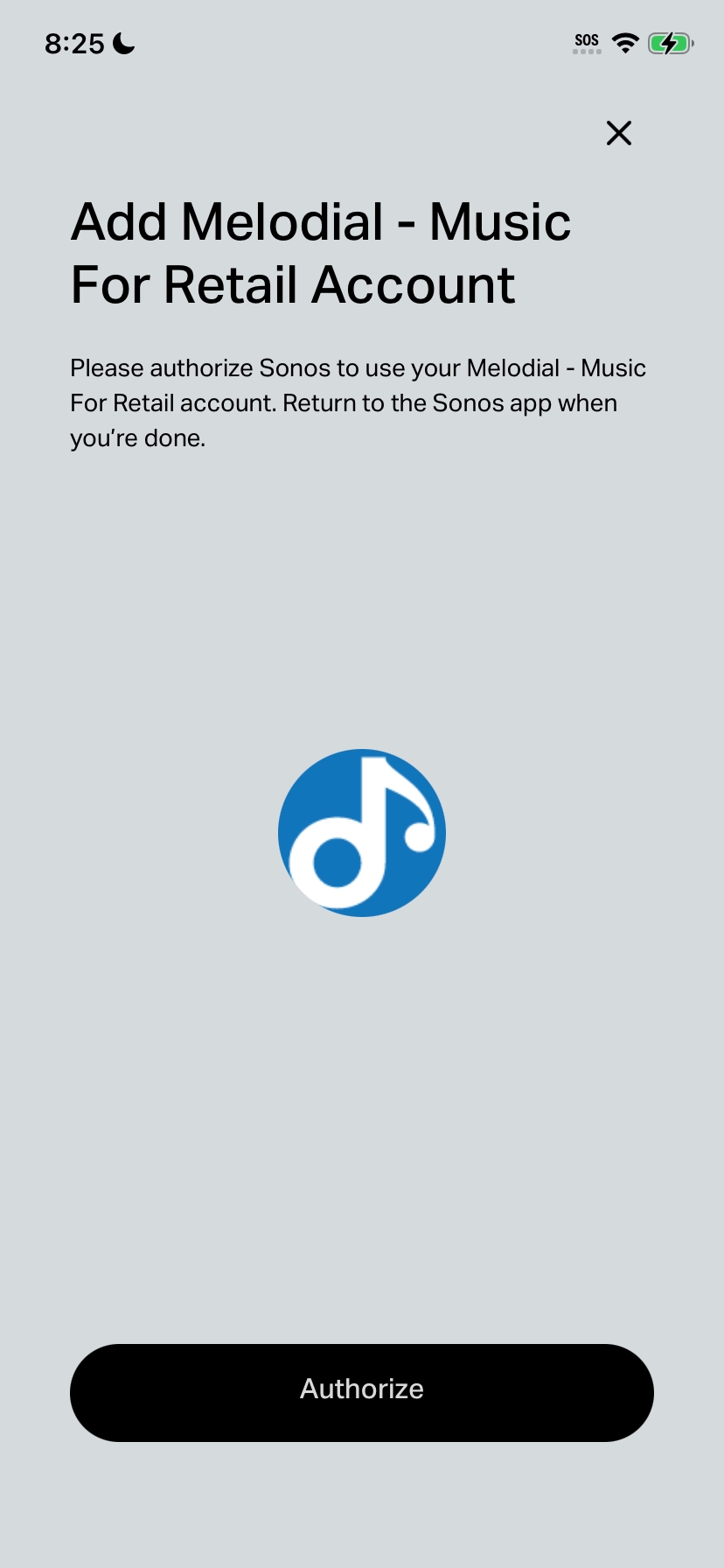
Toque em “Authorize” para começar a vincular a sua conta Melodial.
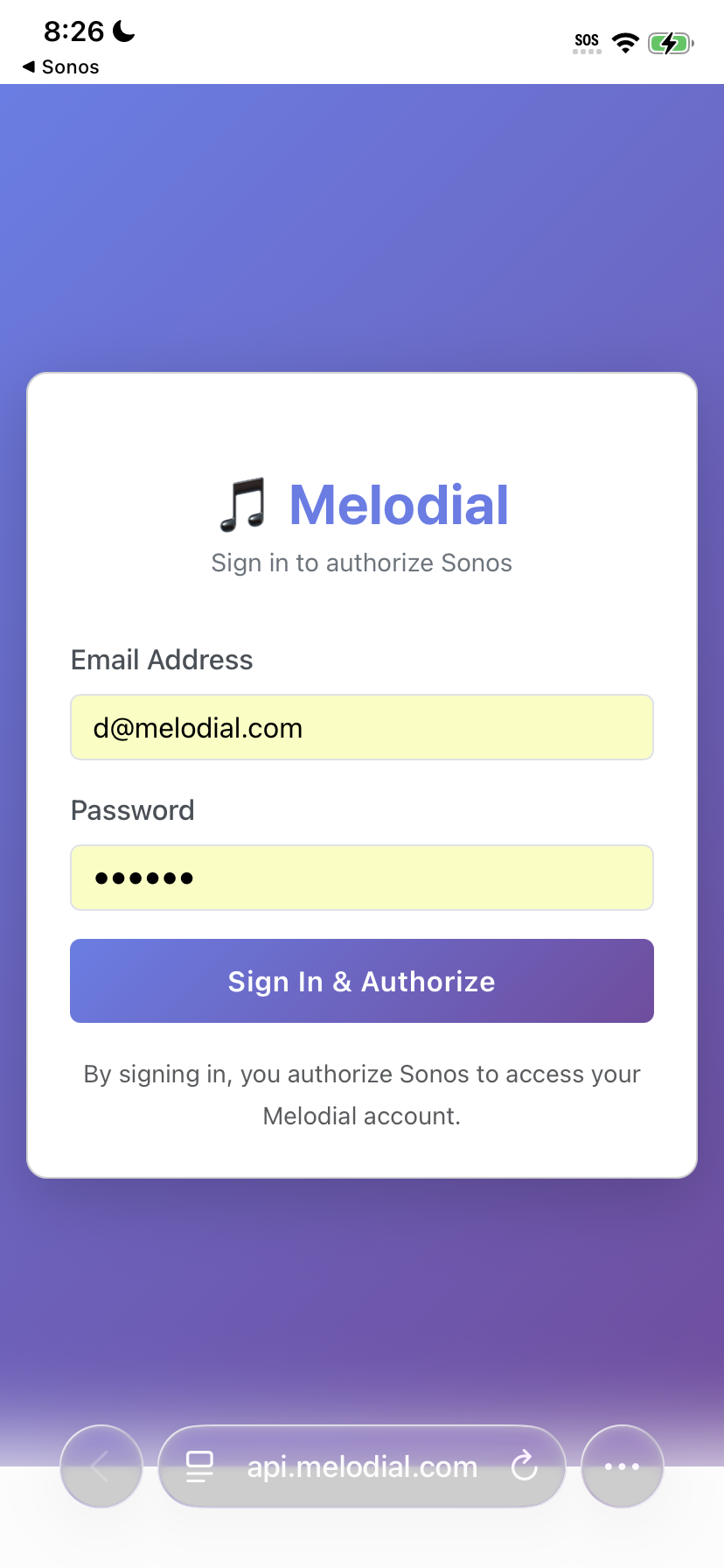
Passo 5: Entre na sua conta
Digite o e-mail da sua conta Melodial (ou o nome de usuário do seu estabelecimento) e a senha e toque em “Sign In and Authorize”.
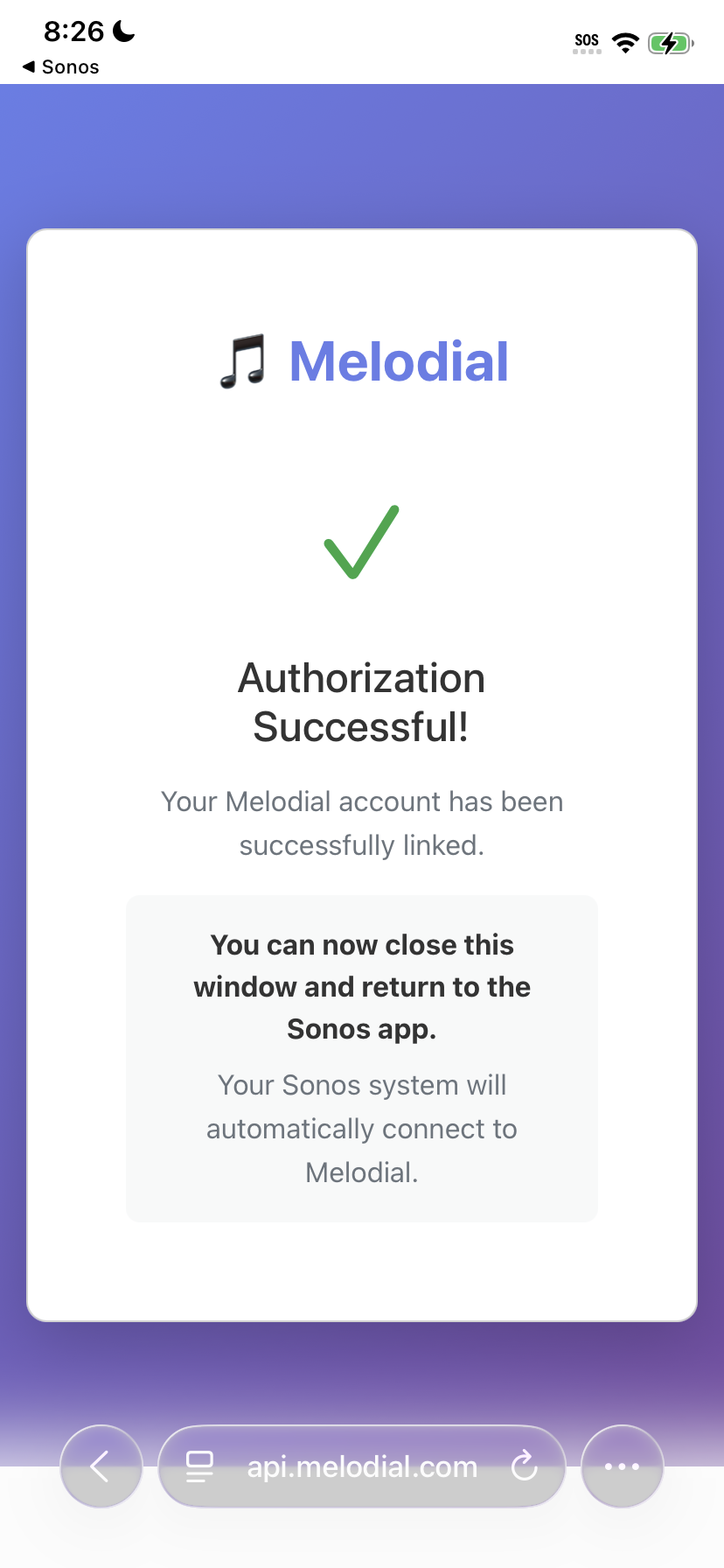
Passo 6: Confirme a autorização
Quando aparecer “Authorization Successful”, feche a janela e volte ao app Sonos.
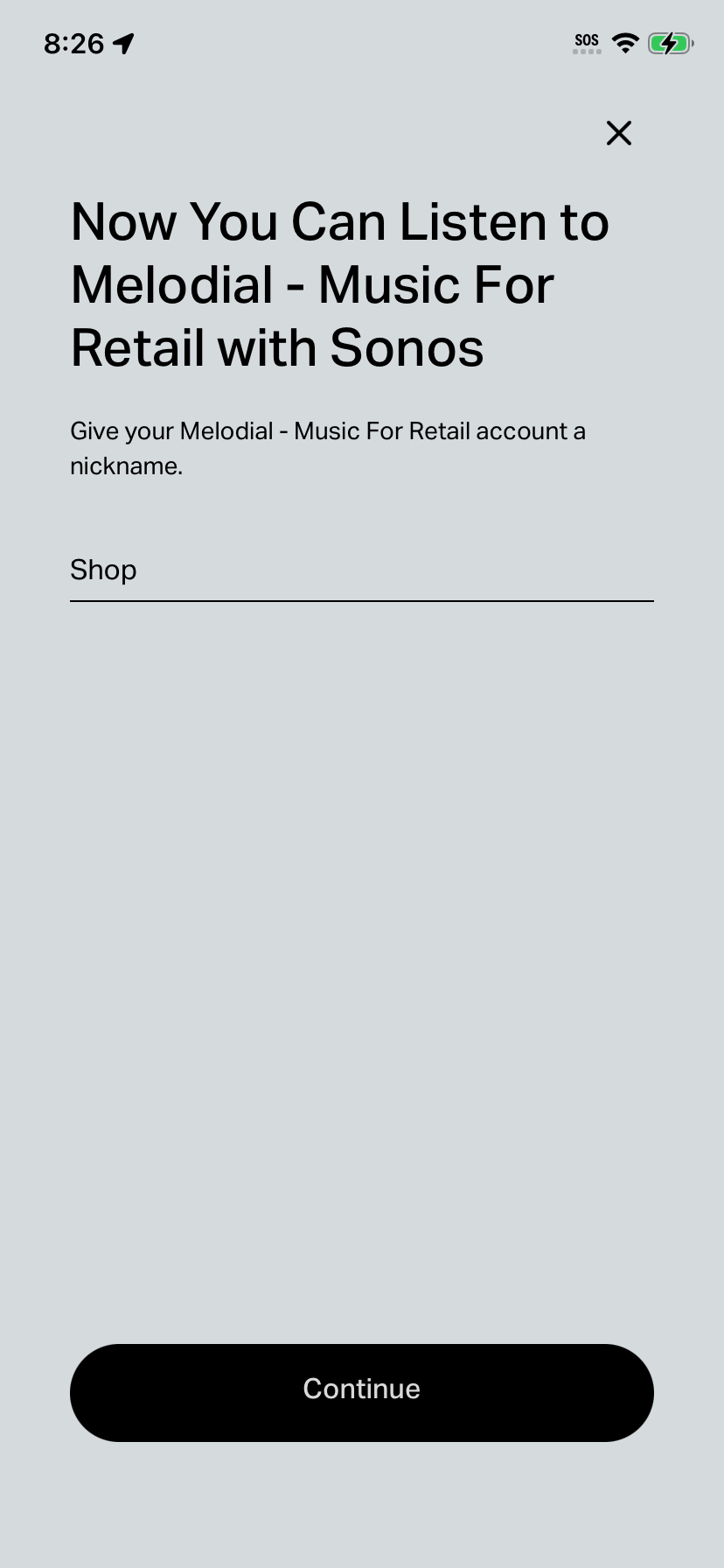
Passo 7: Dê um nome à sua conta
Dê um apelido à sua conta Melodial, por exemplo “Loja”, e toque em “Continue”.
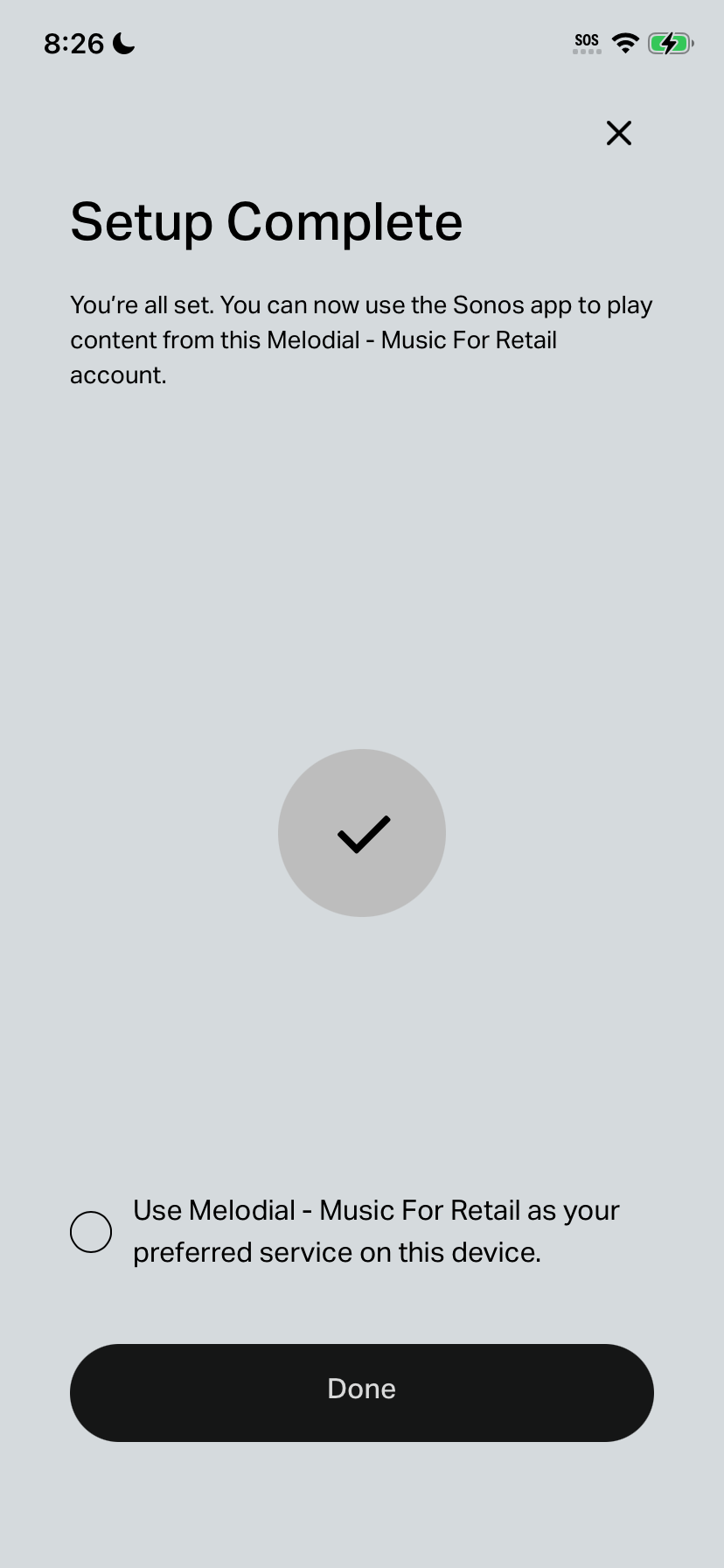
Passo 8: Conclua a configuração
Toque em “Done” para concluir a configuração. Você também pode marcar a caixa para definir a Melodial como o seu serviço preferido neste dispositivo.
Passo 9: Explore a Melodial
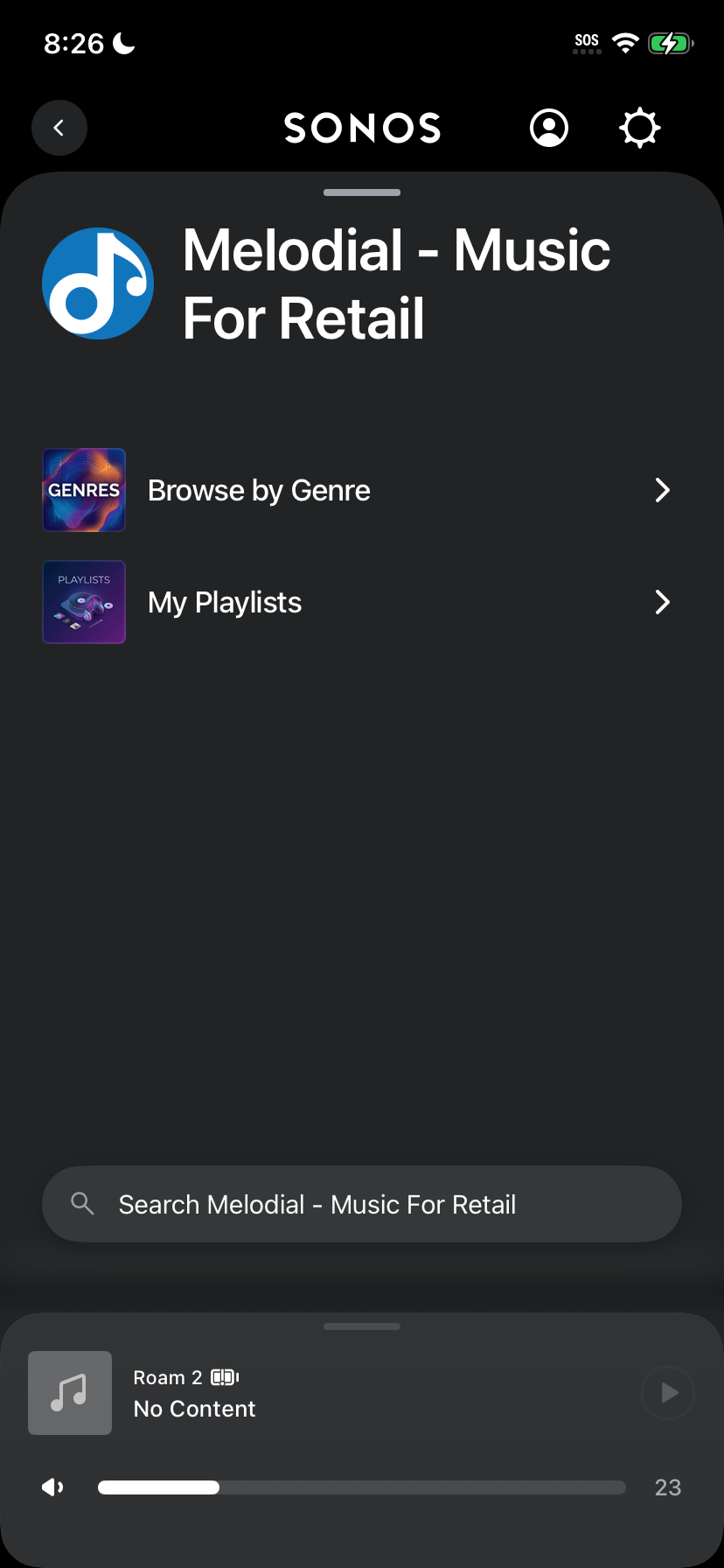
A Melodial agora aparece no seu app Sonos, com “Playlists” (as nossas playlists e as suas) e “Radio Stations”.
Passo 10: Comece a ouvir
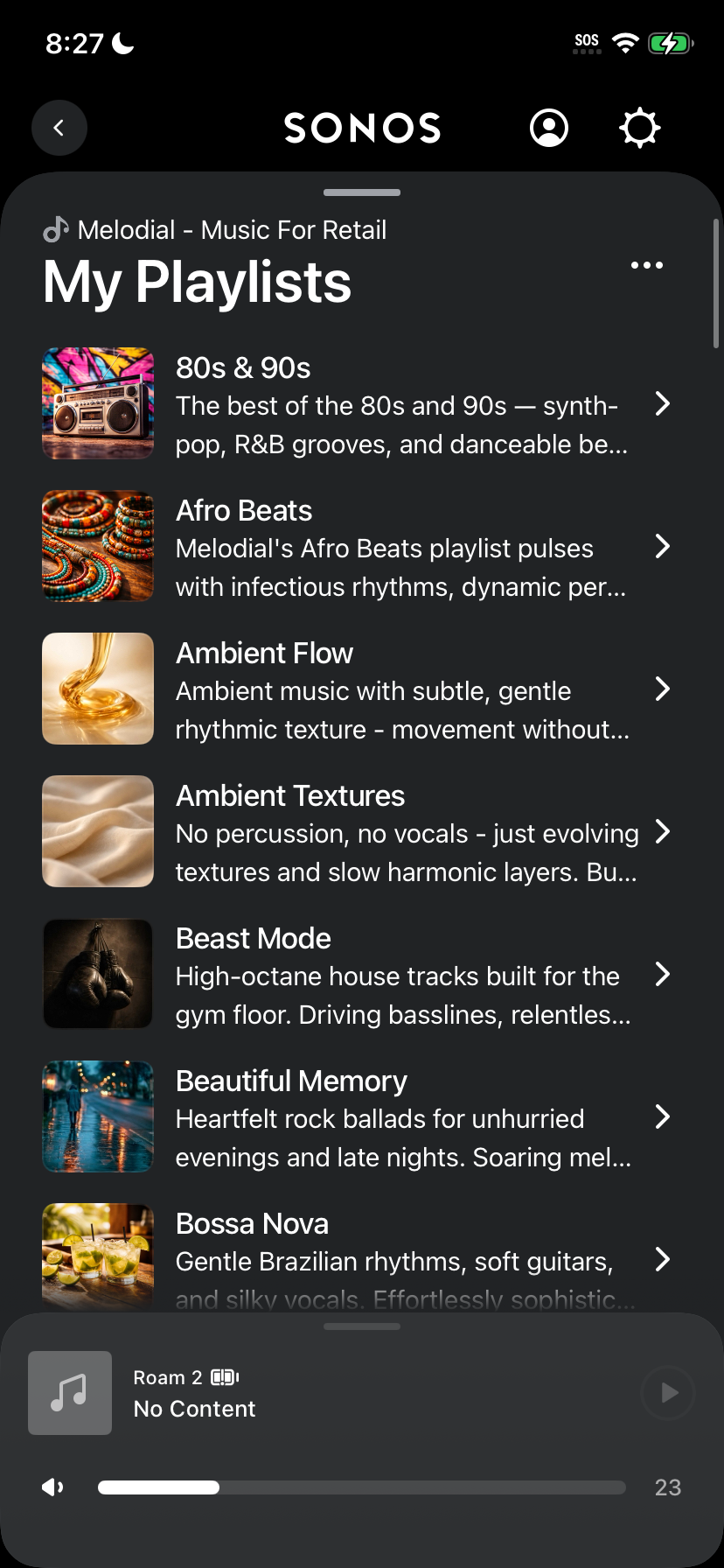
Selecione “Playlists” ou “Radio Stations” para ver tudo o que está disponível e toque em uma para começar a reproduzir.
Os anúncios de voz e a programação por horário funcionam no app e no web player da Melodial, não no Sonos.