
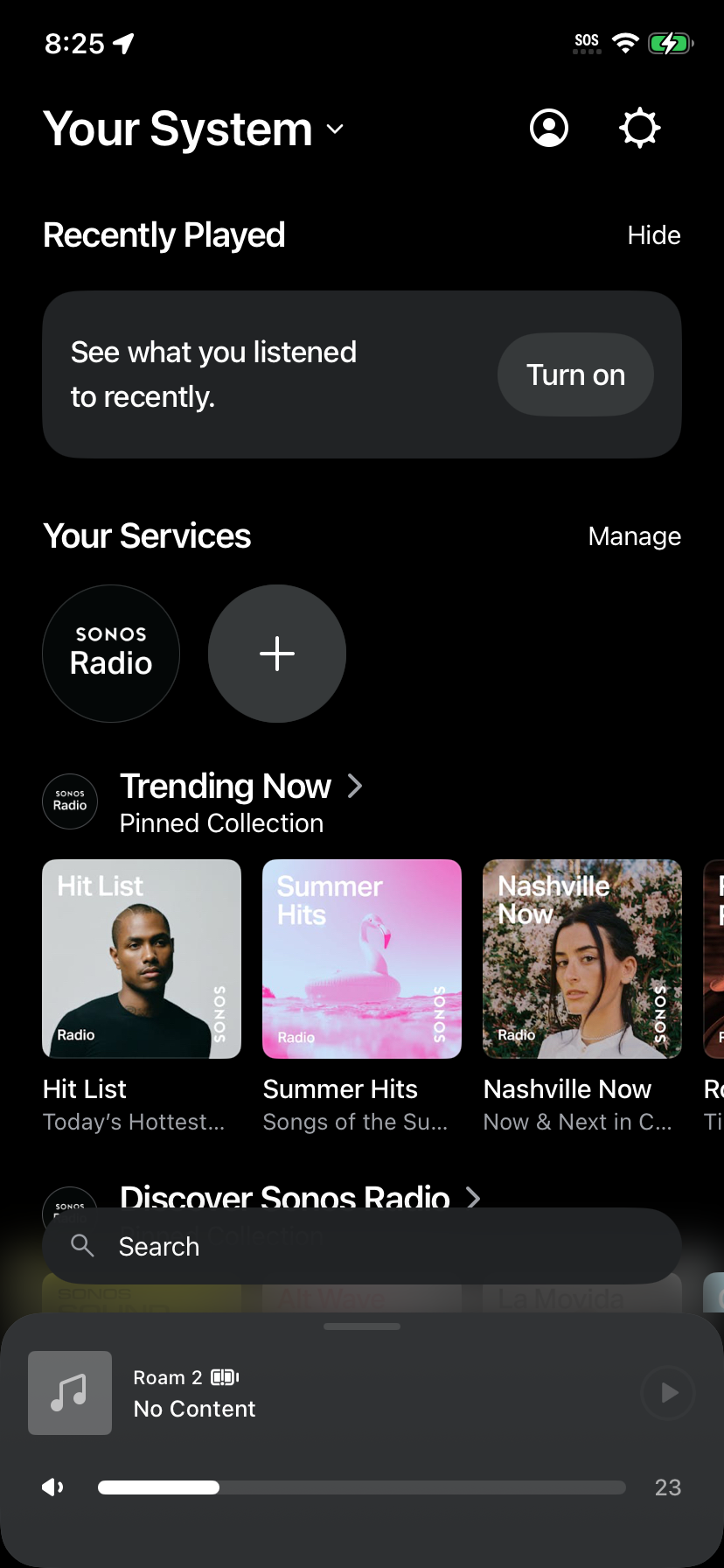
Trin 1: Åbn dit system
Gå til ”Your System” i Sonos-appen. Tryk på +-ikonet under ”Your Services” for at tilføje en ny musiktjeneste.
Trin 2: Find Melodial
Rul gennem listen over tilgængelige tjenester, og vælg ”Melodial, Music For Retail”.
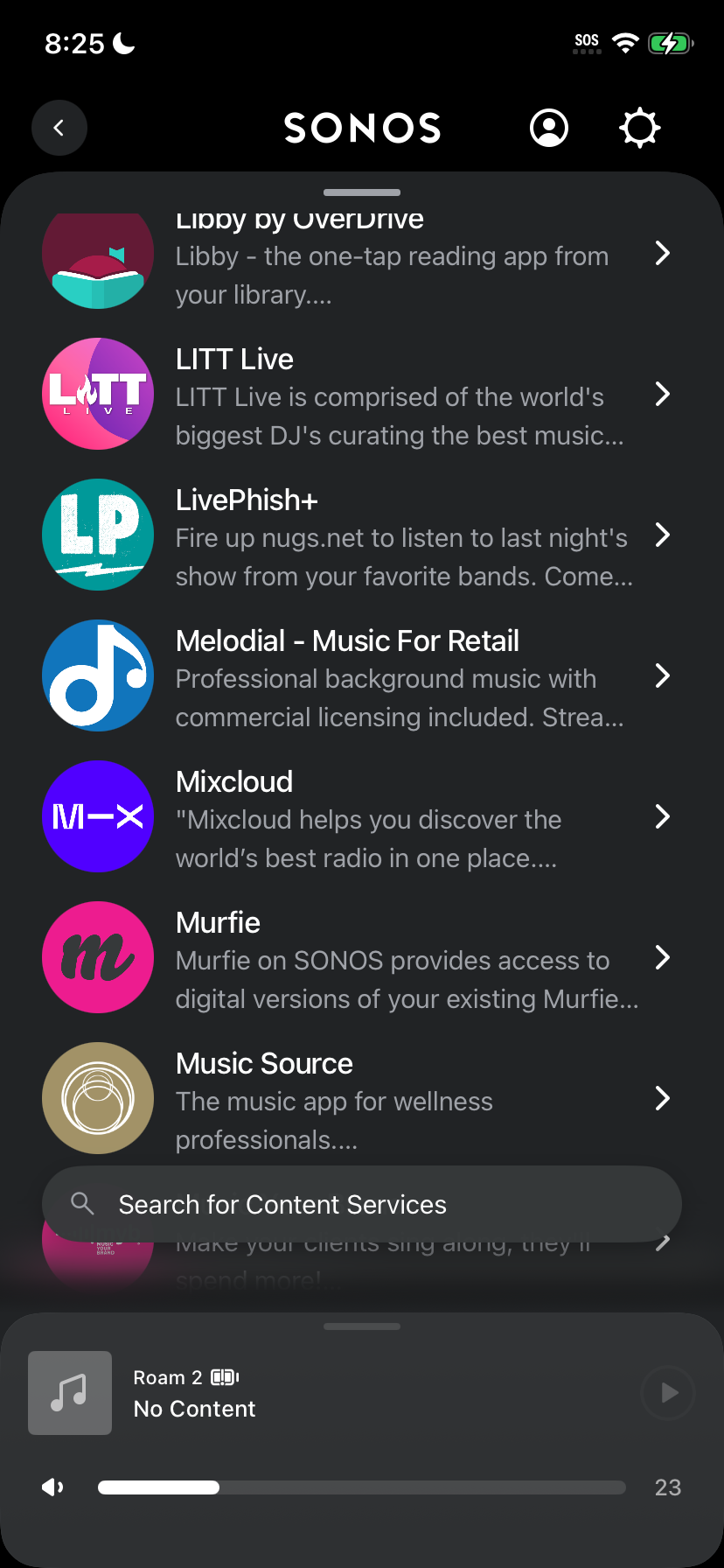
Trin 3: Gennemgå oplysningerne
Gennemgå oplysningerne om Melodial-tjenesten, og tryk derefter på ”Add to Sonos”.
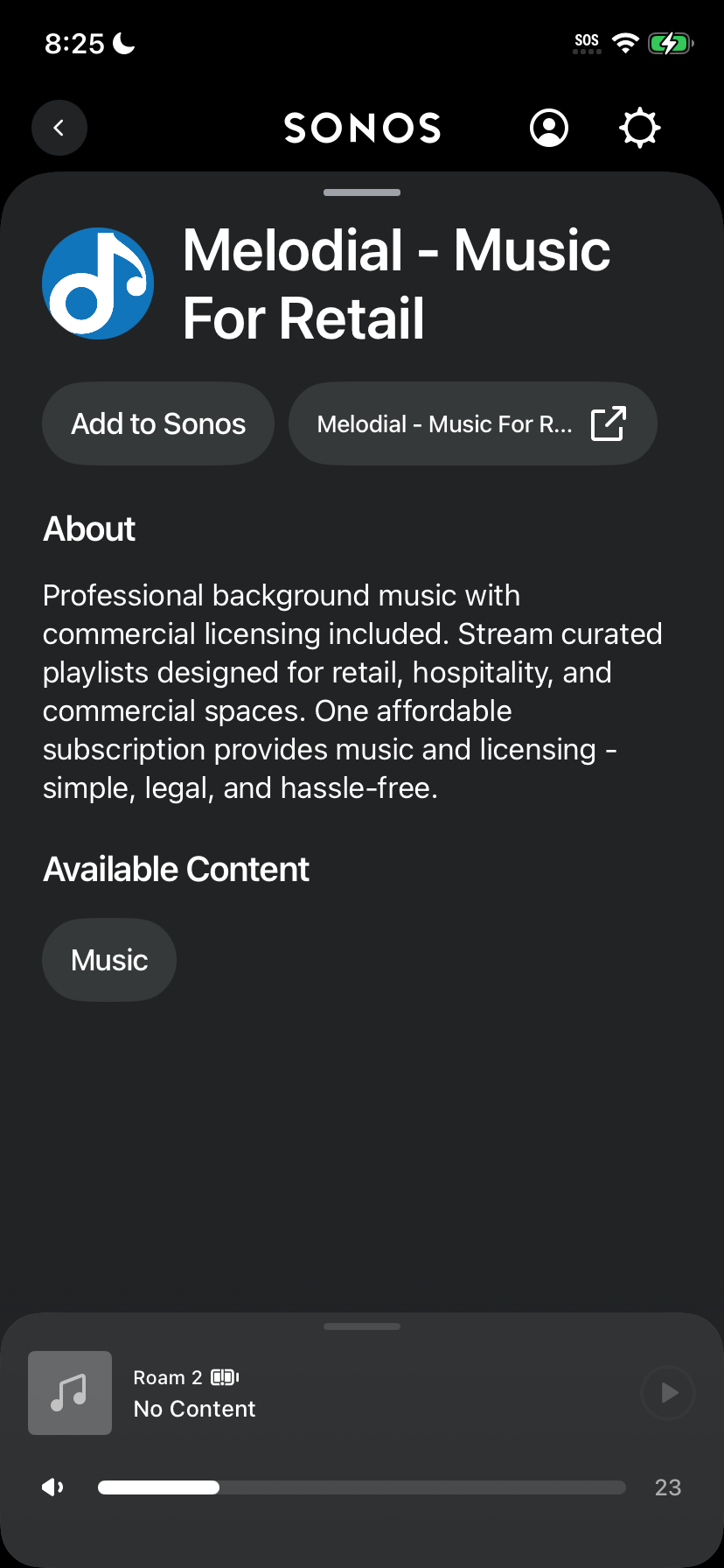
Trin 4: Start godkendelsen
Tryk på Authorize for at begynde at knytte din Melodial-konto til Sonos.
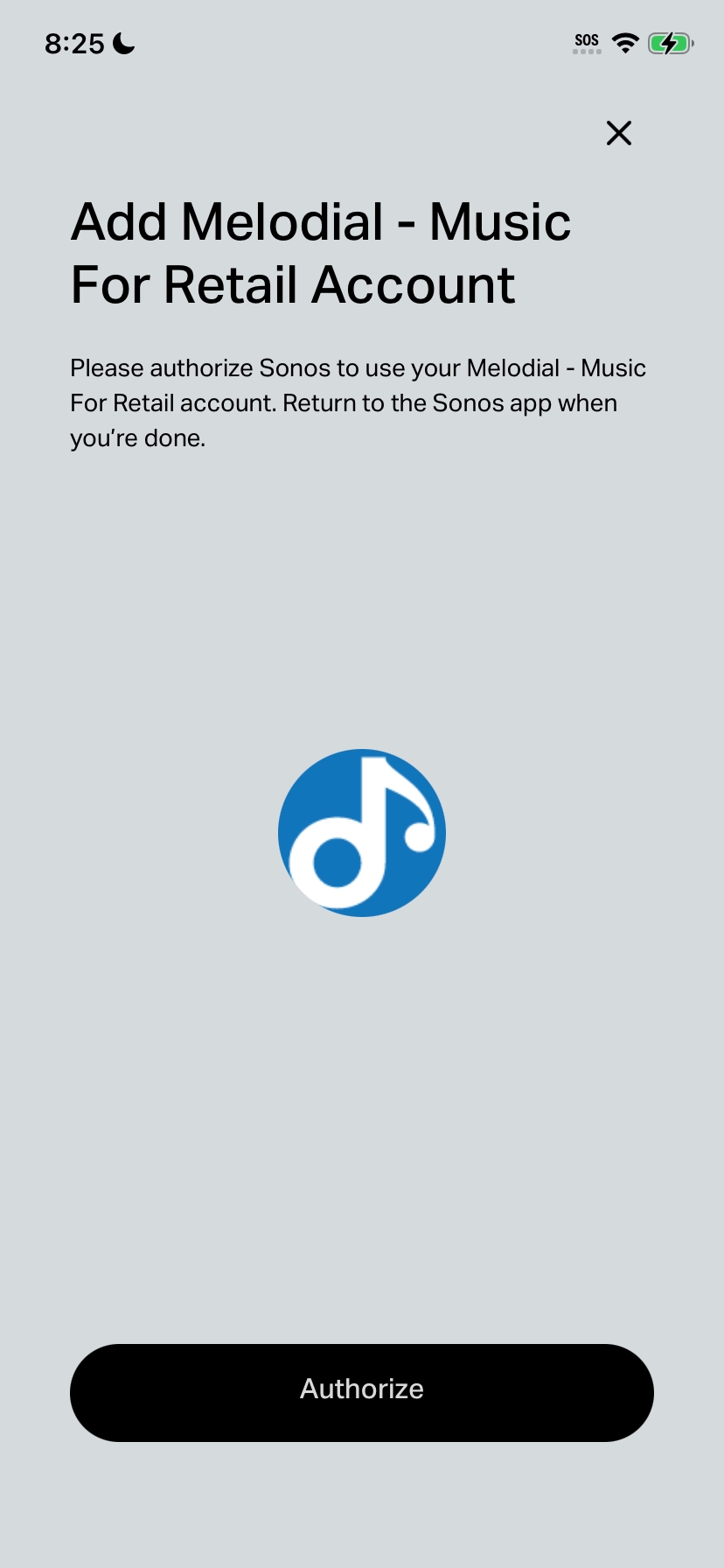
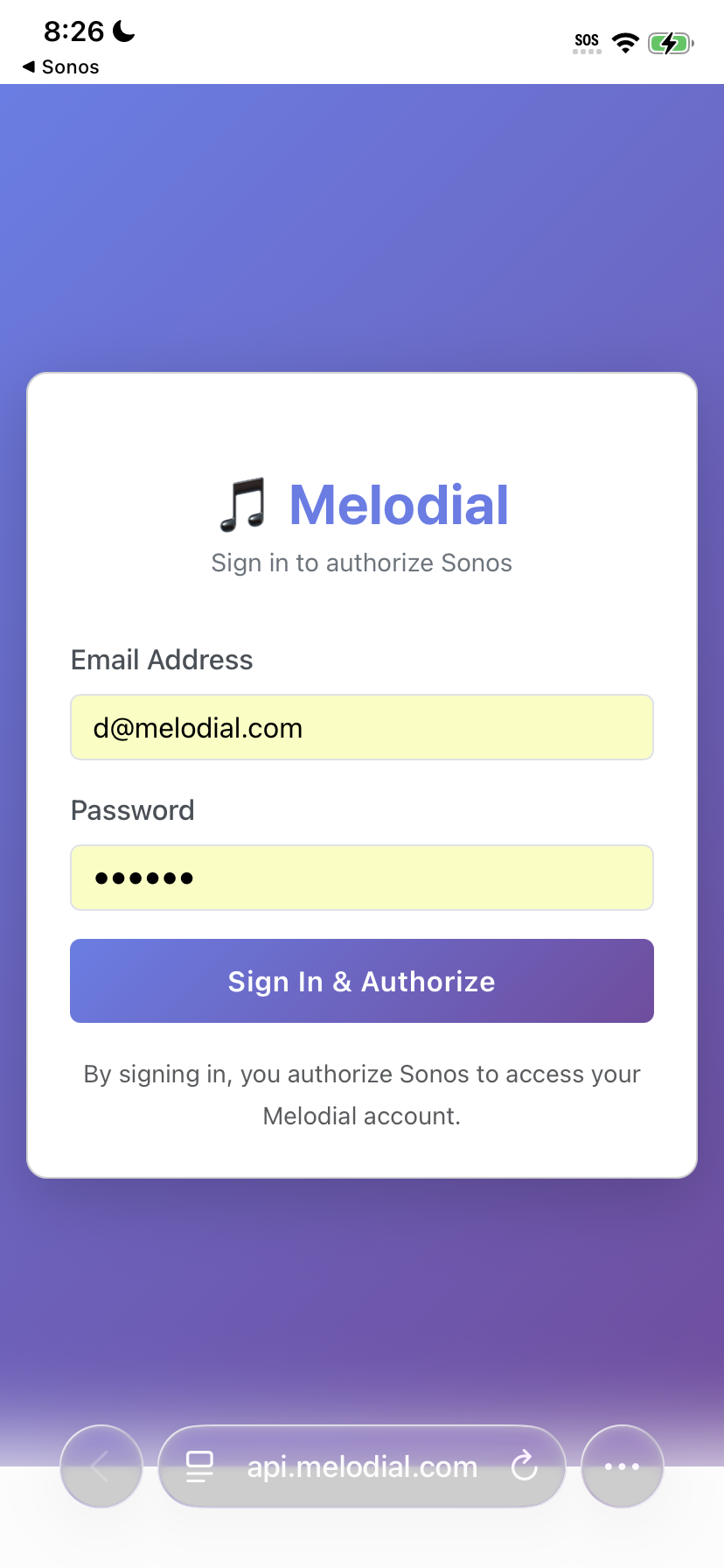
Trin 5: Log ind
Angiv e-mailadressen og adgangskoden til din Melodial-konto, og tryk derefter på ”Sign In and Authorize”.
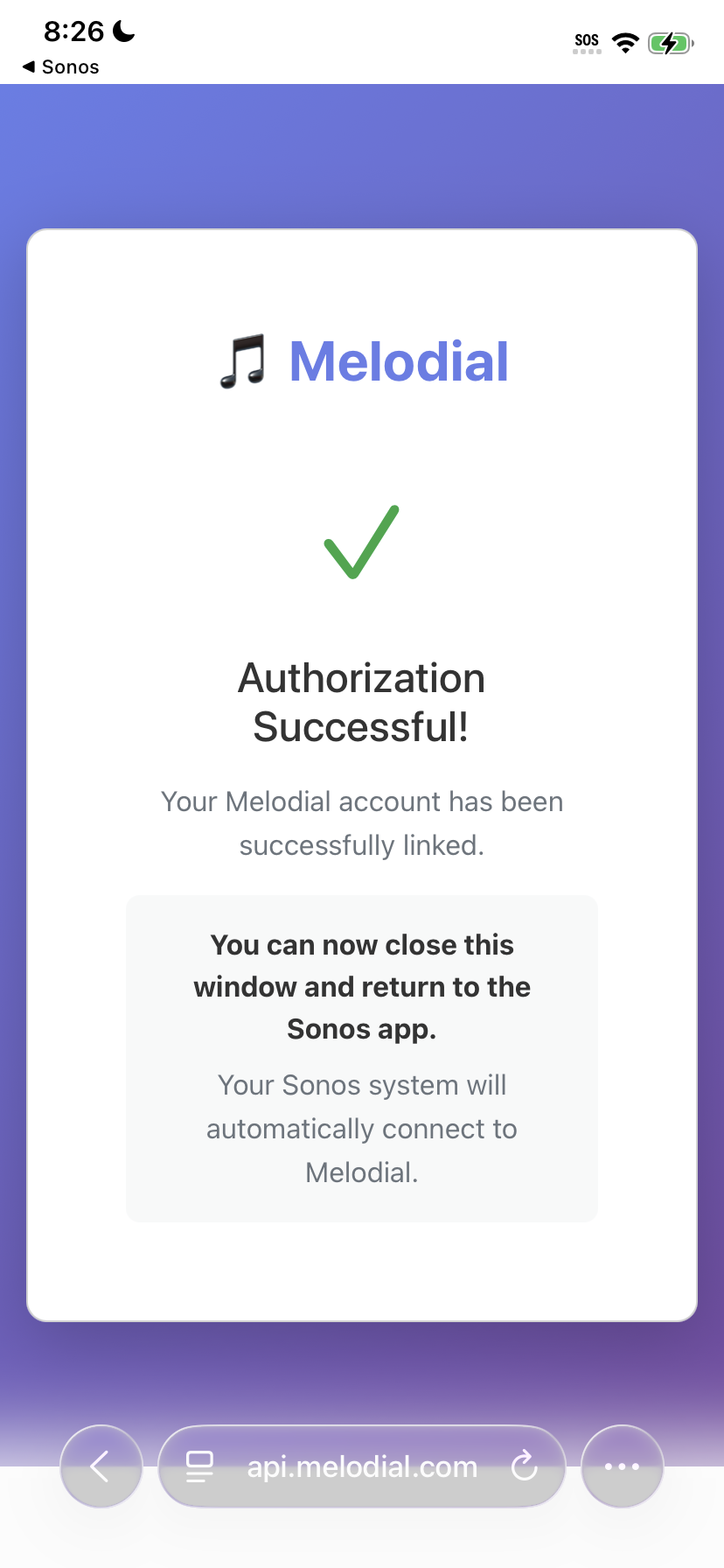
Trin 6: Bekræft godkendelsen
Når du ser ”Authorization Successful”, skal du lukke vinduet og gå tilbage til Sonos-appen.
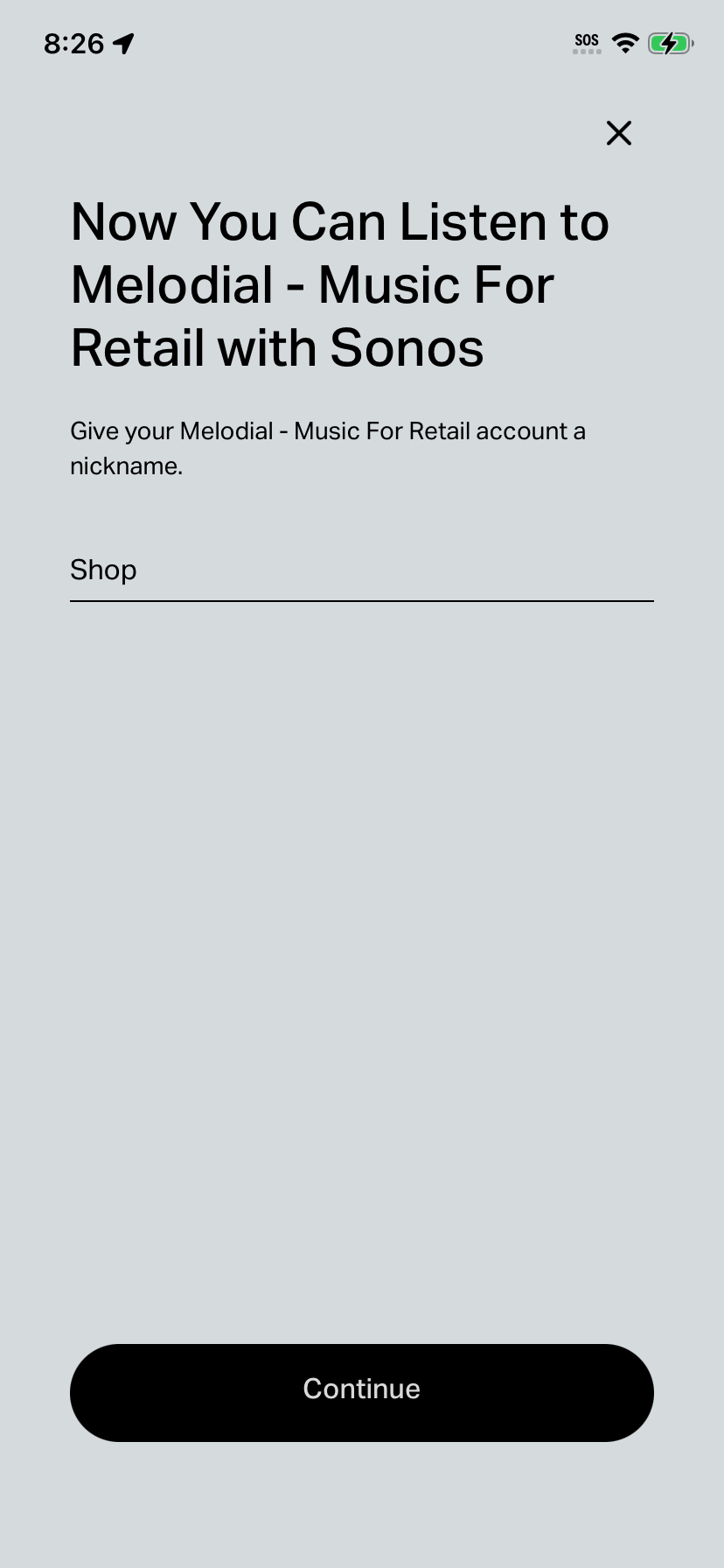
Trin 7: Navngiv din konto
Giv din Melodial-konto et kaldenavn, f.eks. Butik, og tryk derefter på Continue.
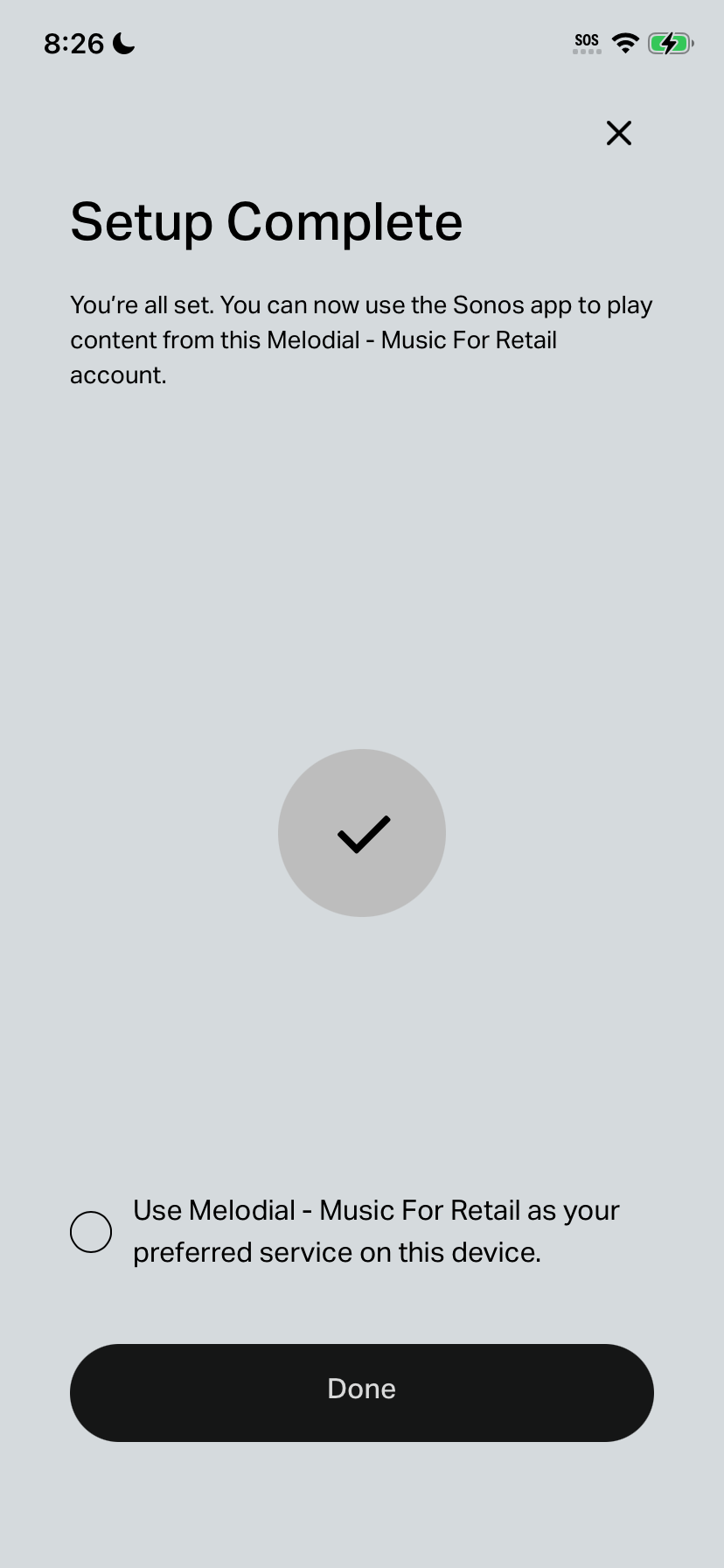
Trin 8: Afslut opsætningen
Tryk på Done for at fuldføre opsætningen. Du kan også markere feltet for at gøre Melodial til din foretrukne tjeneste på denne enhed.
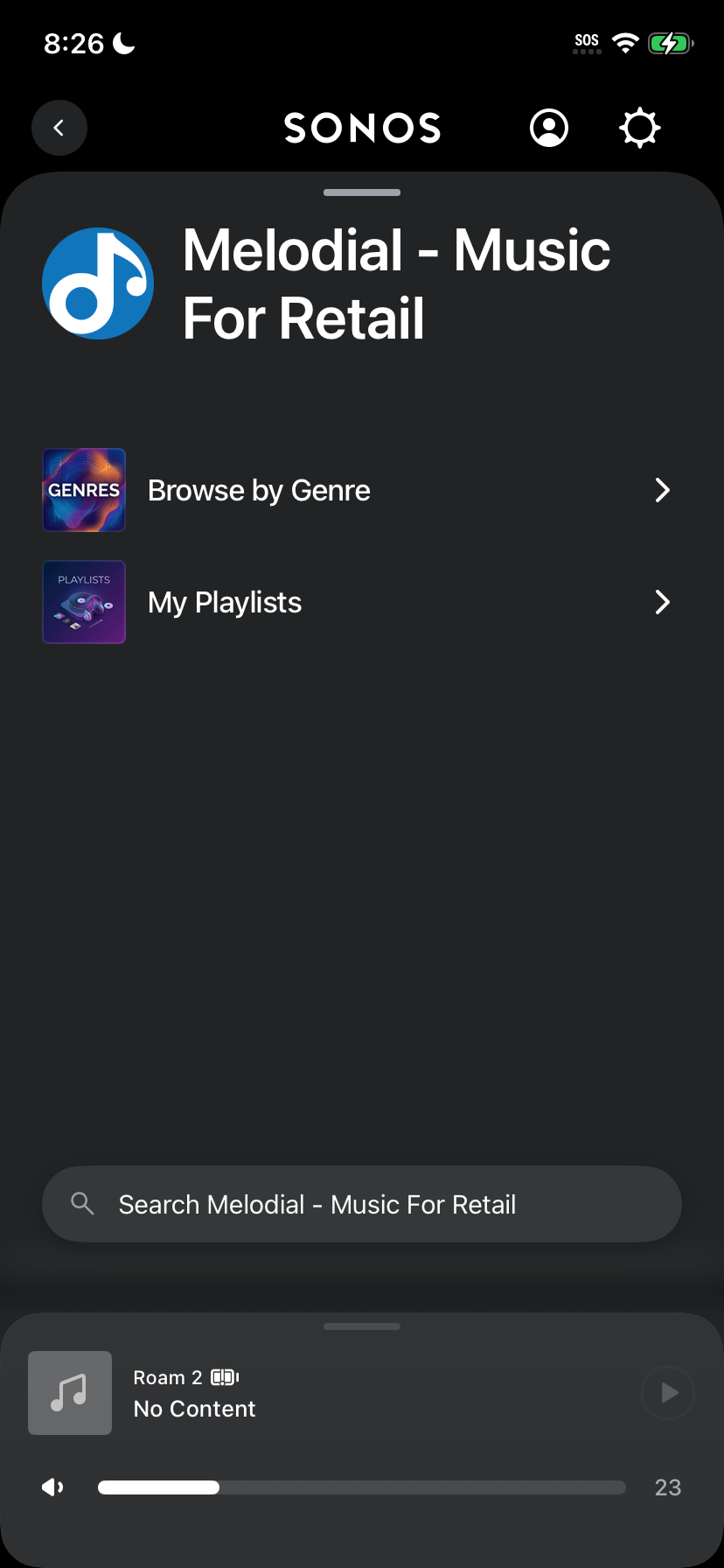
Trin 9: Gennemse Melodial
Melodial vises nu i din Sonos-app med Playlists (vores playlister og dine egne) og ”Radio Stations”.
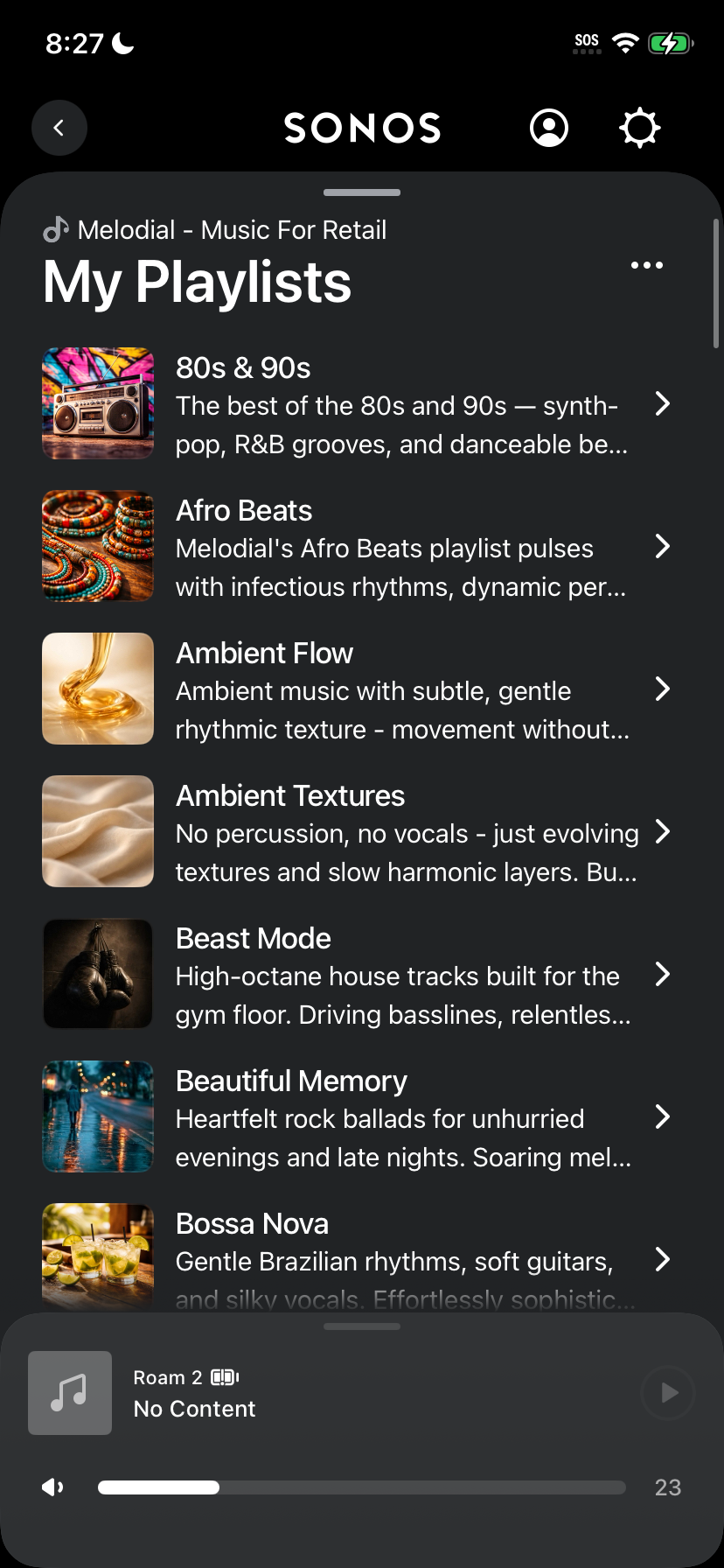
Trin 10: Begynd at lytte
Vælg Playlists eller ”Radio Stations” for at se alt, hvad der er tilgængeligt, og tryk på en for at begynde afspilningen.
Indtalte meddelelser og afspilningsplanen kører i Melodial-appen og webafspilleren, ikke i Sonos.