
Dove gestisco i miei locali?
Nel lettore web, su app.melodial.com. Clicca sui tre puntini accanto al tuo nome e scegli «Gestisci organizzazione». Ci sono quattro schede: «Locali», «Programmazioni», «Attività» e «Report». L’app può riprodurre musica in un locale, ma non può gestire l’organizzazione.
L’accesso da amministratore serve a gestire, non a riprodurre musica tutto il giorno: permette di ascoltare in anteprima un brano alla volta. Ogni locale riproduce la musica con il proprio accesso.
Come aggiungo un secondo locale?
Ogni locale corrisponde a una licenza del tuo abbonamento, nel piano Basic o Plus. Le licenze si acquistano su melodial.com, non nelle app.
L’indirizzo email che assegni a un locale è solo il suo nome di accesso. Non deve essere una casella di posta reale, non riceve nulla e può essere qualsiasi indirizzo non ancora usato per un accesso Melodial, per esempio negozio1@latuaattivita.com.
Ho acquistato cinque licenze e gestisco l’account da amministratore. Come creo cinque nuovi utenti e come ottengo i certificati per questi utenti?
Ogni licenza diventa l’accesso di un locale, creato dal tuo account da amministratore.
Come creare un nuovo locale (in inglese) →
Posso provare prima di acquistare cinque licenze?
Sì. Durante la prova gratuita, il menu mostra «Prova più locali». Apre la stessa pagina «Gestisci organizzazione» e ti permette di aggiungere fino a cinque locali per vedere come funziona.
Come creo una playlist privata?
La guida interattiva qui sotto mostra tutti i passaggi nell’app.
Quali sono le opzioni di permesso per gli utenti?
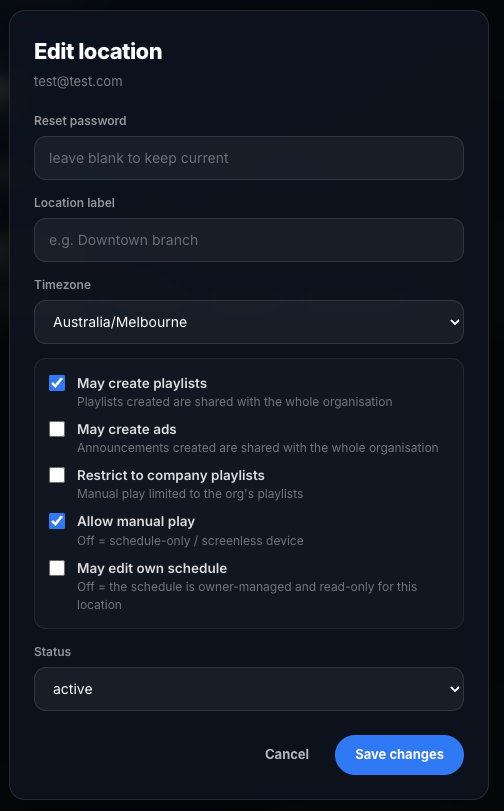
Apri «Gestisci organizzazione», poi la scheda «Locali», e clicca su «Modifica» accanto a un locale per vedere i suoi interruttori dei permessi, mostrati qui sotto.
Se «Può creare playlist» è attivo, quell’utente può creare le proprie playlist. Le playlist che crea sono disponibili solo per quell’utente. Le playlist create dall’account da amministratore sono disponibili per tutti i tuoi utenti.
Lo stesso vale per «Può creare annunci». Se è attivo, quell’utente può creare i propri annunci. Gli annunci che crea sono disponibili solo per quell’utente. Gli annunci creati dall’account da amministratore sono disponibili per tutti i tuoi utenti e partono automaticamente nei loro stream.
«Limita alle playlist aziendali» nasconde il nostro catalogo a quell’utente, che può riprodurre solo le playlist che hai creato tu. «Consenti la riproduzione manuale» permette all’utente di scegliere cosa riprodurre; se è disattivato, il locale riproduce solo la sua programmazione. «Può modificare la propria programmazione» permette all’utente di cambiare la propria programmazione.
Voglio che ognuno dei miei utenti abbia il proprio annuncio, ma non voglio che il personale modifichi gli annunci
L’annuncio che hai creato resta attivo e l’utente non può modificare nessuna impostazione degli annunci.
Ho limitato un utente alle playlist aziendali, ma vede tutte le playlist aziendali. Voglio limitarlo a una sola playlist che ho preparato per quel locale
Quando quell’utente accede, la playlist programmata parte automaticamente secondo la programmazione. L’utente non può modificare nulla: può solo avviare o fermare la riproduzione.