
Gdzie zarządzam swoimi lokalami?
W odtwarzaczu internetowym na app.melodial.com. Kliknij trzy kropki obok swojej nazwy i wybierz „Zarządzaj organizacją”. Są tam cztery zakładki: „Lokale”, „Harmonogramy”, „Firma” i „Raporty”. Aplikacja może grać muzykę w lokalu, ale nie zarządza organizacją.
Login administratora służy do zarządzania, a nie do grania muzyki przez cały dzień: utwory odtwarza tylko pojedynczo, jako podgląd. Każdy lokal gra muzykę na własnym loginie.
Jak dodać drugi lokal?
Każdy lokal to jedna licencja w Twojej subskrypcji, w planie Basic lub Plus. Licencje kupujesz na melodial.com, a nie w aplikacjach.
Adres e-mail, który nadajesz lokalowi, to tylko jego nazwa logowania. Nie musi to być prawdziwa skrzynka, nic na ten adres nie wysyłamy i może to być dowolny adres, którego nie używa jeszcze żaden login Melodial, na przykład sklep1@twojafirma.com.
Mam pięć kupionych licencji i zarządzam kontem administratora. Jak utworzyć pięciu nowych użytkowników i jak uzyskać dla nich certyfikaty?
Każda licencja staje się osobnym loginem lokalu, który tworzysz ze swojego konta administratora.
Jak utworzyć nowy lokal (po angielsku) →
Czy mogę to wypróbować przed zakupem pięciu licencji?
Tak. W okresie próbnym w menu jest opcja „Wypróbuj wiele lokali”. Otwiera tę samą stronę „Zarządzaj organizacją” i pozwala dodać maksymalnie pięć lokali, żeby zobaczyć, jak to działa.
Jak utworzyć prywatną playlistę?
Interaktywny przewodnik poniżej pokazuje każdy krok w aplikacji.
Jakie są opcje uprawnień użytkowników?
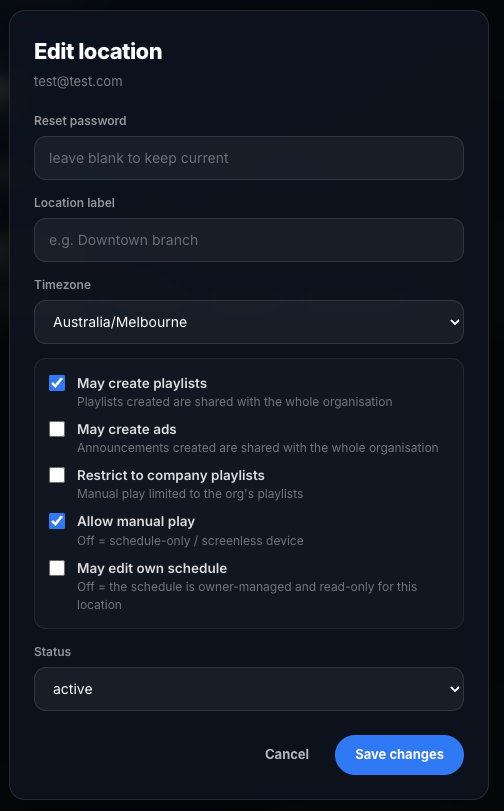
Otwórz „Zarządzaj organizacją”, potem zakładkę „Lokale”, i kliknij „Edytuj” przy lokalu, aby zobaczyć jego przełączniki uprawnień, pokazane poniżej.
Jeśli opcja „Może tworzyć playlisty” jest włączona, ten użytkownik może tworzyć własne playlisty. Utworzone przez niego playlisty są dostępne tylko dla niego. Playlisty utworzone na koncie administratora są dostępne dla wszystkich Twoich użytkowników.
To samo dotyczy opcji „Może tworzyć komunikaty”. Jeśli jest włączona, ten użytkownik może tworzyć własne komunikaty. Utworzone przez niego komunikaty są dostępne tylko dla niego. Komunikaty utworzone na koncie administratora są dostępne dla wszystkich Twoich użytkowników i automatycznie grają w ich streamach.
Opcja „Ogranicz do playlist firmowych” ukrywa przed tym użytkownikiem nasz katalog, więc może on grać tylko playlisty utworzone przez Ciebie. Opcja „Zezwól na odtwarzanie ręczne” pozwala użytkownikowi wybierać, co gra; gdy jest wyłączona, lokal gra tylko swój harmonogram. Opcja „Może edytować własny harmonogram” pozwala użytkownikowi zmieniać jego własny harmonogram.
Chcę, żeby każdy z moich użytkowników miał własny komunikat, ale nie chcę, żeby pracownicy zmieniali komunikaty
Utworzony przez Ciebie komunikat pozostaje aktywny, a użytkownik nie może zmienić żadnych ustawień komunikatów.
Użytkownik ma ograniczenie do playlist firmowych, ale widzi wszystkie playlisty firmowe. Chcę go ograniczyć do jednej playlisty przygotowanej przeze mnie dla tego lokalu
Gdy ten użytkownik się zaloguje, zaplanowana playlista gra automatycznie, zgodnie z harmonogramem. Użytkownik nie może niczego zmienić, może tylko włączyć lub wyłączyć odtwarzanie.