
Onde giro os meus estabelecimentos?
No leitor web, em app.melodial.com. Clica nos três pontos ao lado do teu nome e escolhe «Manage organization». Tem quatro separadores: «Locations», «Schedules», «Business» e «Reporting». A app consegue passar música num estabelecimento, mas não consegue gerir a organização.
O início de sessão de administrador serve para gerir, não para passar música o dia todo: pré-visualiza as faixas uma de cada vez. Cada estabelecimento passa música com o seu próprio início de sessão.
Como adiciono um segundo estabelecimento?
Cada estabelecimento é uma licença da tua subscrição, no Basic ou no Plus. As licenças compram-se em melodial.com, não nas apps.
O endereço de email que dás a um estabelecimento é só o nome de início de sessão. Não tem de ser uma caixa de correio real, nada é enviado para lá, e pode ser qualquer endereço que ainda não seja usado num início de sessão da Melodial, por exemplo loja1@oteunegocio.pt.
Comprei cinco licenças e controlo a conta de administrador. Como crio cinco novos utilizadores e como obtenho certificados para esses utilizadores?
Cada licença passa a ser o início de sessão de um estabelecimento, criado a partir da tua conta de administrador.
Como criar um novo estabelecimento (em inglês) →
Posso experimentar antes de comprar cinco licenças?
Sim. Durante o período experimental, o menu mostra «Try multiple locations». Abre a mesma página «Manage organization» e permite-te adicionar até cinco estabelecimentos para veres como funciona.
Como crio uma playlist privada?
O guia interativo abaixo mostra todos os passos na app.
Que opções de permissões existem para os utilizadores?
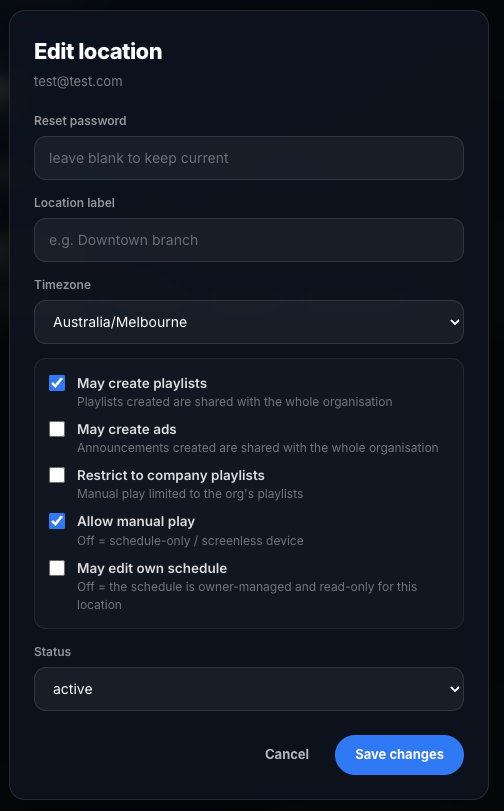
Abre «Manage organization», depois o separador «Locations», e clica em «Edit» num estabelecimento para veres os interruptores de permissões dele, mostrados abaixo.
Se o «May create playlists» estiver ativado, esse utilizador pode criar as suas próprias playlists. As playlists que criar só ficam disponíveis para ele. As playlists criadas pela conta de administrador ficam disponíveis para todos os teus utilizadores.
O mesmo se aplica ao «May create ads». Se estiver ativado, esse utilizador pode criar os seus próprios anúncios. Os anúncios que criar só ficam disponíveis para ele. Os anúncios criados pela conta de administrador ficam disponíveis para todos os teus utilizadores e passam automaticamente nos streams deles.
O «Restrict to company playlists» esconde o nosso catálogo a esse utilizador, que só pode passar as playlists que tu criaste. O «Allow manual play» deixa o utilizador escolher o que passa; desligado, o estabelecimento passa apenas a sua programação. O «May edit own schedule» deixa o utilizador mudar a sua própria programação.
Quero que cada um dos meus utilizadores tenha o seu próprio anúncio, mas não quero que os funcionários mudem os anúncios
O anúncio que criaste mantém-se ativo, e o utilizador não consegue mudar nenhuma definição de anúncios.
Restringi um utilizador às playlists da empresa, mas ele vê todas as playlists da empresa. Quero limitá-lo a uma playlist que preparei para esse estabelecimento
Quando esse utilizador inicia sessão, a playlist programada passa automaticamente, conforme a programação. O utilizador não consegue mudar nada, só ligar ou desligar a reprodução.